Como citar no Google Docs
Atualizado em
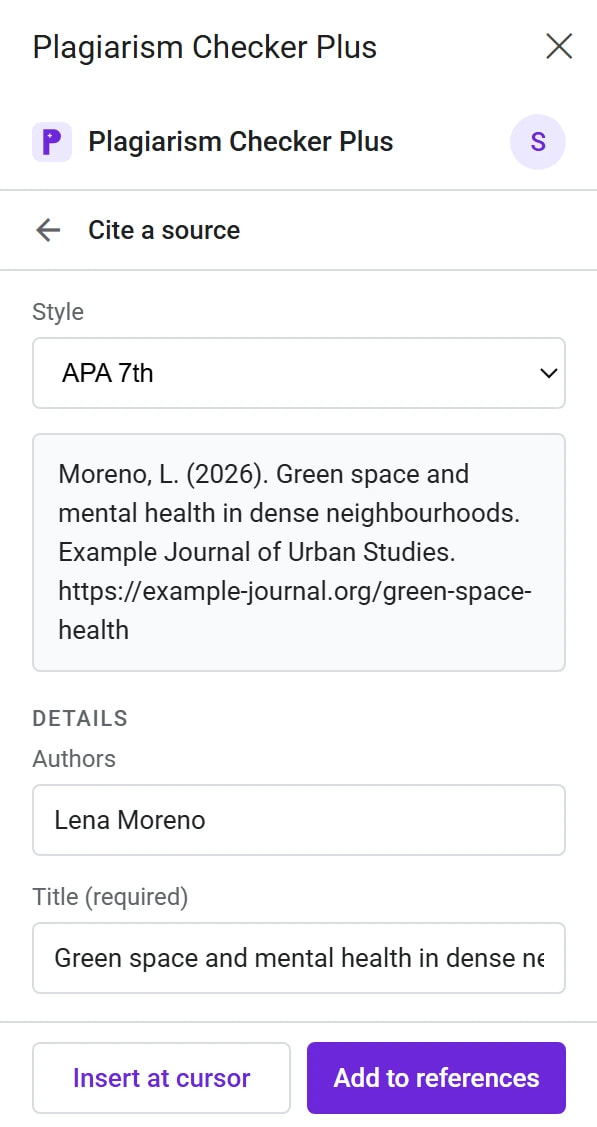
Com o complemento Plagiarism Checker Plus para o Google Docs™, abra a barra lateral e clique em Cite a source (“Citar uma fonte”). Informe o endereço de um site, um DOI ou um ISBN, escolha um estilo, como APA 7th ou MLA 9th, confira os dados e clique em Insert at cursor (“Inserir no cursor”) ou Add to references (“Adicionar às referências”). O complemento coloca a entrada em ordem alfabética, com recuo deslocado, sob o seu título References, Works Cited ou Bibliography.
Adicionar uma citação no Google Docs
- Abra a barra lateral: Extensões › Plagiarism Checker Plus › Check this document (“Verificar este documento”), e entre na conta, se for pedido.
- Clique em Cite a source. (Depois de uma verificação de plágio, você também pode clicar em Cite, “Citar”, ao lado de uma fonte coincidente para começar por aquela página.)
- Informe um endereço de site, DOI ou ISBN e faça a busca. Não tem link? Escolha Enter details yourself (“Informar os dados manualmente”).
- Escolha um estilo de citação. A sua escolha fica guardada para a próxima vez.
- Confira os dados: autores, título (obrigatório), site ou editora, data de publicação e, para páginas da web, a data de acesso e o endereço. Corrija o que não pôde ser lido na fonte. A prévia muda enquanto você digita.
- Para colocar a entrada no ponto em que você está escrevendo, clique antes no documento e, depois, em Insert at cursor.
- Para montar a sua bibliografia, clique em Add to references.
Como funciona Add to references
- Ele procura o seu último título References, Works Cited ou Bibliography e acrescenta a entrada à lista que fica abaixo dele, até o título seguinte.
- As entradas entram em ordem alfabética, com recuo deslocado e com os títulos em itálico quando o estilo pede.
- Se o documento ainda não tem uma lista de referências, o complemento cria um título no fim do documento.
- Se a mesma fonte já está na lista, ele avisa em vez de criar uma entrada repetida.
Estilos disponíveis
APA 7th, MLA 9th, Chicago 17th, Harvard, IEEE, Vancouver, AMA, Turabian, CSE, ACS, ASA, APSA, Oxford e ABNT. A formatação usa o mesmo formatador do gerador de citações (em inglês) do Plagiarism Checker Plus.
Citações no texto
O complemento cria as entradas completas da lista de referências. A citação correspondente dentro do texto, você mesmo acrescenta na frase: por exemplo, (Rivera, 2024) em APA, (Rivera 12) em MLA ou uma nota de rodapé no estilo Chicago de notas. Use o mesmo nome de autor e o mesmo ano da entrada da lista para que os leitores consigam encontrá-la.
Dicas para citações corretas
- Prefira o DOI para artigos de periódicos. Os registros de DOI costumam ser mais completos do que as informações das páginas da web.
- Sempre confira os dados. Os sites nem sempre publicam o autor ou a data de um jeito que possa ser lido por máquina. Se aparecer “Some details couldn’t be read from the source” (“Alguns dados não puderam ser lidos na fonte”), preencha-os com base na página.
- Sem autor? Deixe o autor em branco. O estilo começa pelo título. Veja em Como citar um site como APA e MLA tratam esse caso.
- Siga a versão que o seu professor pede. O estilo Harvard, em especial, varia de uma instituição para outra.