Como criar citações no gerador de citações
Atualizado em
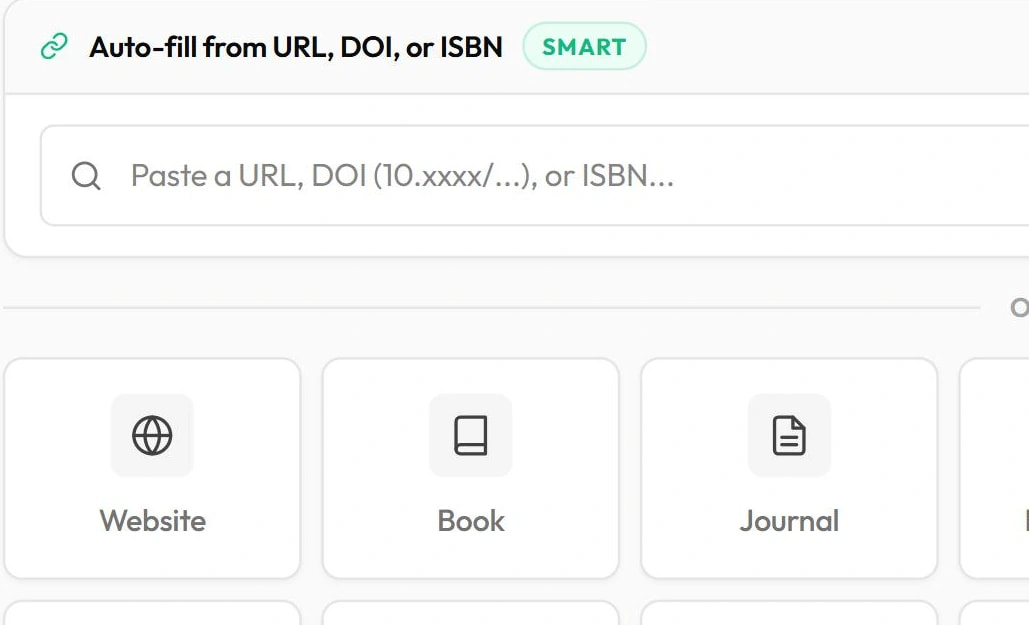
No aplicativo web, clique em Citations (“Citações”) na barra lateral esquerda e crie um projeto com New (“Novo”). Cole um endereço da web, um DOI ou um ISBN em Auto-fill from URL, DOI, or ISBN (“Preencher automaticamente a partir de URL, DOI ou ISBN”) e clique em Add (“Adicionar”), ou escolha um tipo de fonte, como Book (“Livro”) ou Journal (“Periódico”), para digitar os dados você mesmo. Escolha um estilo no menu Style (“Estilo”), entre APA 7, MLA 9, Chicago 17, Harvard e mais 11, e use Copy (“Copiar”) em uma citação ou Copy all (“Copiar tudo”).
Criar citações em um projeto
- Entre em app.plagiarismcheckerplus.com e clique em Citations na barra lateral esquerda.
- Em Projects (“Projetos”), clique em New. Um projeto chamado Untitled Project (“Projeto sem título”) é criado. Use Rename (“Renomear”), na lista de projetos, para dar um nome a ele.
- Escolha um estilo de citação no menu Style.
- Cole uma URL, um DOI (como 10.xxxx/…) ou um ISBN na caixa Auto-fill e clique em Add (ou pressione Enter). O gerador busca os dados e você vê Citation added (“Citação adicionada”).
- Não tem link? Em or add manually by source type (“ou adicione manualmente por tipo de fonte”), escolha um tipo, preencha os campos e clique em Save citation (“Salvar citação”).
- Confira cada citação. Edit (“Editar”) abre os dados dela, e All formats (“Todos os formatos”) mostra a citação em todos os estilos, cada um com o seu botão Copy.
- Clique em Copy em uma citação, ou em Copy all para copiar a lista inteira no estilo do projeto.
Estilos disponíveis
APA 7, MLA 9, Chicago 17, Harvard, Vancouver, IEEE, AMA, Turabian 9, CSE, ACS, ASA, APSA, Oxford e ABNT, além de BibTeX. Mudar o Style reformata todas as citações do projeto. Cada projeto guarda o seu próprio estilo, então um projeto em APA e outro em MLA podem existir lado a lado.
Adicionar uma fonte manualmente
Os tipos de fonte são Website (site), Book (livro), Journal (periódico), News Article (notícia), Video (vídeo), Podcast, Thesis (tese), Conference (congresso), Report (relatório) e Film / Movie (filme). O formulário pede os campos de que aquele tipo precisa: título, autores (nome e sobrenome, com Add author, “Adicionar autor”, para incluir mais), o site ou a editora, a data de publicação e, quando faz sentido, a URL e a data de acesso, o DOI, o ISBN, o volume e as páginas.
Exportar e gerenciar
- Export .bib (“Exportar .bib”) baixa o projeto como um arquivo BibTeX, para gerenciadores de referências e LaTeX.
- Os projetos são salvos automaticamente. O cabeçalho mostra Auto-saved (“Salvo automaticamente”).
- O ícone de lixeira em uma citação apaga essa citação. Delete (“Apagar”), na lista de projetos, remove um projeto e todas as citações dele.
- As citações que você salva na aba Cite (“Citar”) da extensão do Chrome™ com Save to a project (“Salvar em um projeto”) também aparecem aqui. Veja Como citar um site.
Dicas para citações corretas
- Prefira o DOI para artigos de periódicos. Os registros de DOI costumam ser mais completos do que os dados das páginas da web.
- Sempre confira os dados. As páginas nem sempre publicam o autor ou a data de um jeito que possa ser lido. Se aparecer Could not fetch metadata — try adding manually below. (“Não foi possível obter os metadados. Tente adicionar manualmente abaixo.”), adicione a fonte manualmente.
- Acrescente você mesmo as citações no texto. O gerador cria as entradas da lista de referências. Coloque na frase o (Autor, Ano) ou a nota de rodapé correspondente.
- Siga a versão que o seu professor pede. O estilo Harvard, em especial, varia de uma instituição para outra.
Só precisa de uma citação rápida, sem entrar em uma conta? Teste o gerador de citações (em inglês) grátis do nosso site. Você escreve no Google Docs™? O complemento consegue inserir citações na sua lista de referências. Veja Como citar no Google Docs.