Como citar um site em APA, MLA, Chicago ou Harvard
Atualizado em
Para citar um site, você precisa do autor, da data de publicação, do título da página, do nome do site e da URL. Em APA 7, fica assim: Autor, A. (Ano, dia de mês). Título da página. Nome do site. URL. Com a extensão Plagiarism Checker Plus para o Chrome™, abra o painel lateral na página, clique em Cite (“Citar”), escolha APA 7, MLA 9, Chicago ou Harvard e clique em Copy citation (“Copiar citação”).
Formatos de citação de sites
Os exemplos abaixo usam uma página inventada e aparecem como a ferramenta os gera, em inglês. Os títulos em itálico devem ficar em itálico no seu trabalho.
Harvard não é um padrão oficial único, então a pontuação varia de uma universidade para outra. Siga o guia da sua instituição.
Quando não há autor
- APA 7: passe o título da página para a posição do autor e, depois, a data: How coral reefs recover after bleaching. (2024, March 5). Ocean Notes. URL. Se está claro que uma organização escreveu a página, use a organização como autor.
- MLA 9: pule o autor e comece pelo título: “How Coral Reefs Recover after Bleaching.” Ocean Notes, … Não escreva “Anonymous” (anônimo).
- Chicago: comece pelo título, ou pela organização que publica o site, se ela atua como autora.
- Harvard: a maioria dos guias começa pelo título (ou pela organização) no lugar do autor.
Quando não há data
- APA 7: escreva (n.d.), de “no date” (sem data). Só acrescente uma data de consulta se a página for feita para mudar com o tempo.
- MLA 9: deixe a data de fora e acrescente uma data de acesso no fim (Accessed 12 Sept. 2026). A MLA recomenda isso quando não há data de publicação.
- Chicago: use uma data de acesso, ou a data da última modificação, se a página mostrar uma.
- Harvard: em geral, (no date) ou (n.d.), mais a data de acesso.
Cite uma página em um clique com a extensão
Citar um site com a extensão do Chrome
- Abra a página que você quer citar.
- Clique no ícone da extensão na barra de ferramentas e escolha a aba Cite, ou clique com o botão direito na página e escolha Cite this page (“Citar esta página”).
- Escolha APA 7, MLA 9, Chicago ou Harvard. A sua escolha fica guardada.
- Confira a citação. Abra Edit details (“Editar dados”) para corrigir o título, os autores (um por linha), o site ou a editora, a data de publicação ou a URL.
- Clique em Copy citation e cole no seu trabalho. O itálico é mantido quando você cola em editores que aceitam formatação.
- Está com a conta aberta? Escolha um projeto em Save to a project (“Salvar em um projeto”) e clique em Save (“Salvar”) para montar uma bibliografia que você pode abrir no site.
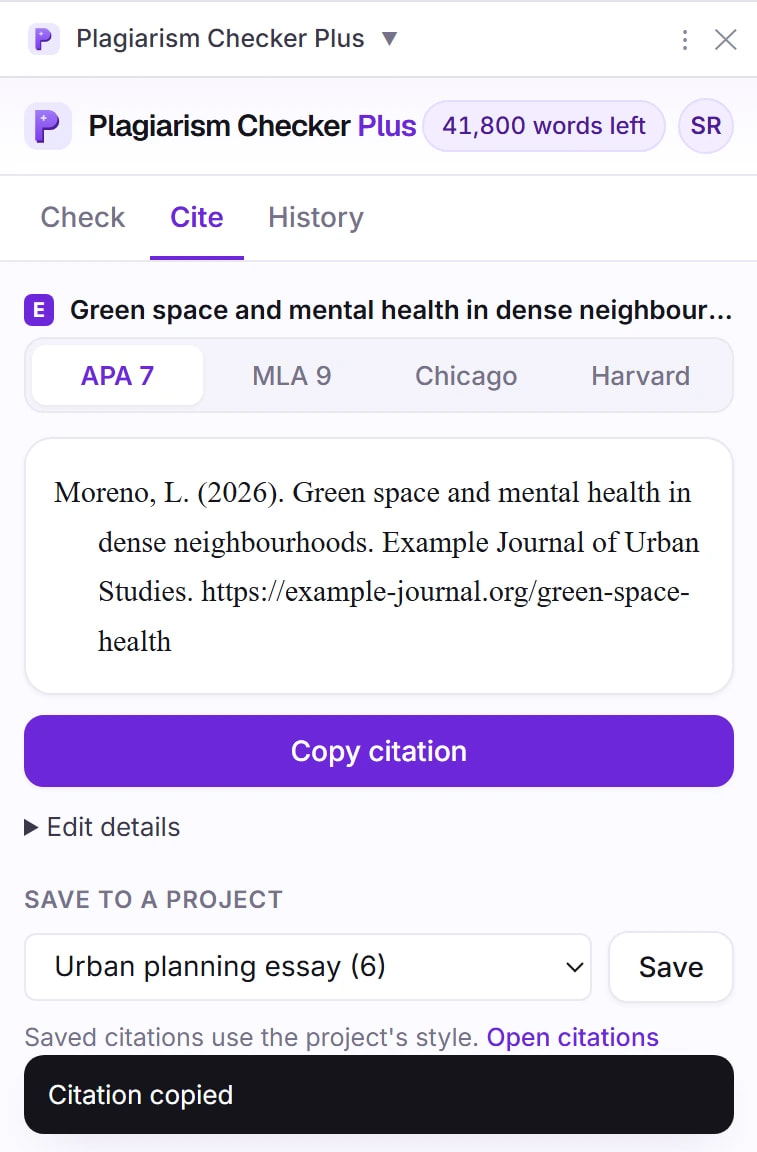
A extensão lê as informações de citação que a página publica: tags de citação acadêmica, Open Graph e dados estruturados. Em páginas com DOI, ela consulta o registro do DOI quando você está com a conta aberta, e esse registro costuma ser mais completo. As páginas nem sempre publicam o autor ou a data, então sempre dê uma conferida rápida no resultado.