O Google Docs tem detector de plágio?
Atualizado em
O Google Docs™ não tem um detector de plágio de uso geral. O Google Classroom oferece relatórios de originalidade para atividades em algumas contas do Google Workspace for Education, mas esse é um recurso do Classroom ligado às atividades, não uma ferramenta do próprio Docs. Para verificar qualquer documento do Google Docs, use um complemento de detecção de plágio ou cole o texto em um detector on-line.
Relatórios de originalidade do Google Classroom
Se a sua escola usa o Google Classroom, o professor pode ter como ativar os relatórios de originalidade em uma atividade. Eles comparam o trabalho entregue com páginas da web e, dependendo da edição que a escola usa, com entregas anteriores. O que está disponível, e quantos relatórios você pode gerar, depende da edição do Google Workspace for Education da sua escola e das configurações dela. Pergunte ao seu professor ou à escola, ou consulte a ajuda do Google Classroom para saber os detalhes.
Fora de uma atividade do Classroom (um documento pessoal, um relatório de trabalho, um artigo ou o rascunho de um TCC ou de uma tese), o Docs não tem nenhuma verificação embutida.
Jeitos de verificar plágio em um documento do Google Docs
- Use um complemento. O Plagiarism Checker Plus para o Google Docs verifica o documento aberto (ou uma seleção) e destaca as coincidências ali mesmo. Veja Como verificar plágio no Google Docs.
- Cole em um detector on-line. Copie o seu texto para o detector da nossa página inicial. Visitantes têm uma verificação grátis de até 1.000 palavras.
- Use o Classroom, se o seu professor ativou os relatórios de originalidade na atividade.
Verificar um documento do Google Docs com o complemento
- Instale o complemento em Extensões › Complementos › Instalar complementos, no Google Docs.
- Abra o documento e escolha Extensões › Plagiarism Checker Plus › Check this document (“Verificar este documento”).
- Entre na conta (é preciso ter uma conta grátis), marque Plagiarism (“Plágio”) e, se quiser, exclua o texto entre aspas e a sua lista de referências.
- Clique em Check document (“Verificar documento”), analise as fontes coincidentes e clique em uma coincidência para ir até ela.
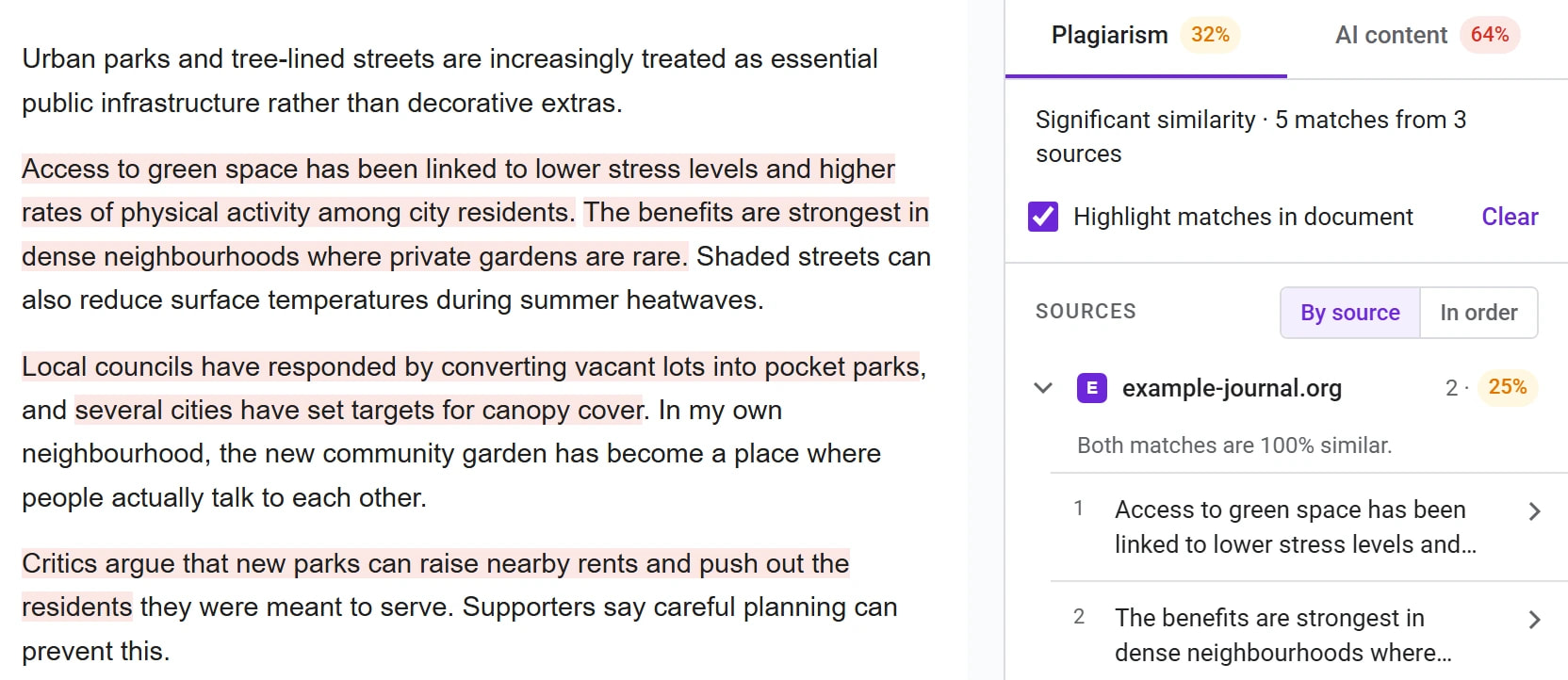
O que procurar em um detector
- Mostra as fontes, para você ver o que coincidiu e decidir se precisa de citação.
- Lida com citações diretas e referências, para que o material citado corretamente não aumente a porcentagem. Veja Como excluir citações diretas e a lista de referências.
- Funciona onde você escreve, para você corrigir as coincidências sem ficar copiando o texto de um lado para o outro.
- Mantém o seu trabalho privado. Nós não vendemos o seu texto, não o mostramos a outros usuários e não o usamos para treinar IA. Veja O que acontece com o texto que eu verifico?