Como detectar IA em um documento do Google Docs
Atualizado em
Para detectar texto de IA em um documento do Google Docs™, adicione o complemento Plagiarism Checker Plus ao Google Docs, abra o documento e escolha Extensões › Plagiarism Checker Plus › Check this document (“Verificar este documento”). Marque AI-generated text (“Texto gerado por IA”), clique em Check document (“Verificar documento”) e a barra lateral mostra uma porcentagem geral de IA e os trechos que parecem escritos por IA. Você pode destacar esses trechos direto no documento.
Antes de começar
- Uma conta grátis. O complemento não oferece verificações para visitantes, então você entra na sua conta na primeira vez que usar. Dá para criar uma conta grátis na página de login.
- Pelo menos 50 palavras. Um texto mais curto não dá ao detector material suficiente, por isso verificações com menos de 50 palavras não são aceitas.
- O complemento instalado. Veja Como instalar e usar o complemento do Google Docs.
Detectar IA em um documento do Google Docs
- Abra o documento no Google Docs, no seu navegador.
- Na barra de menus, escolha Extensões › Plagiarism Checker Plus › Check this document. A barra lateral abre à direita.
- Se você ainda não entrou na conta, clique em Sign in (“Entrar”) e conclua o login na janela que se abre. A barra lateral reconhece a sua conta automaticamente.
- Escolha Whole document (“Documento inteiro”), ou selecione um trecho antes e escolha Selection (“Seleção”) para verificar só essa parte.
- Em Look for (“Procurar”), marque AI-generated text. Marque também Plagiarism (“Plágio”) se quiser as duas verificações de uma vez.
- Clique em Check document (ou Check selection, “Verificar seleção”). Documentos longos podem levar alguns minutos. Você pode continuar escrevendo enquanto a verificação roda.
- Abra a aba AI content (“Conteúdo de IA”) para ver a porcentagem e os trechos marcados.
Como ler os resultados de IA
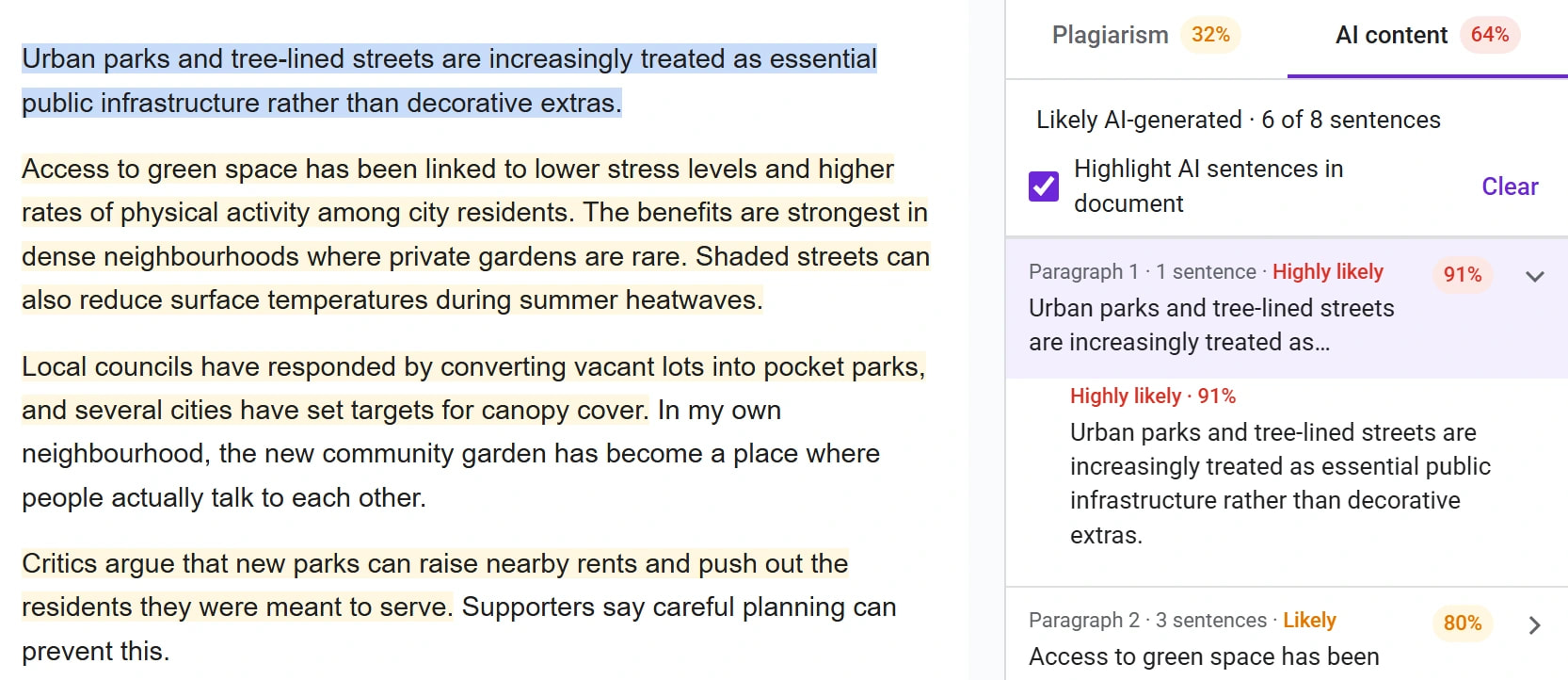
A aba AI content mostra uma porcentagem geral com um veredito curto e, em seguida, os trechos que o detector considera mais prováveis de terem sido escritos por IA. Cada trecho recebe a etiqueta Highly likely (“Muito provável”), Likely (“Provável”) ou Possible (“Possível”). Frases que o detector avalia abaixo de 40% nem aparecem na lista, então uma lista curta costuma indicar que a maior parte do documento parece escrita por uma pessoa.
Clique em um trecho (ou em Show in document, “Mostrar no documento”) e o complemento seleciona esse texto no seu documento para você ver o contexto. Para marcar todas as frases sinalizadas de uma vez, marque Highlight AI sentences in document (“Destacar frases de IA no documento”): elas ganham um fundo amarelo-claro. Clear (“Limpar”) remove os destaques do complemento e devolve a cor que havia antes. Saiba mais em Como destacar coincidências no documento.
Quer ver tudo? Open full report (“Abrir relatório completo”) abre a mesma verificação no site do Plagiarism Checker Plus, com a análise completa frase por frase. Para entender os números, veja Como ler as porcentagens de plágio e de IA.
Se você editar o documento depois
Depois de uma verificação do documento inteiro, o complemento percebe quando o texto muda. A linha de status passa a dizer Document edited since last check (“Documento editado desde a última verificação”) e oferece Re-check (“Verificar de novo”), para você não confundir resultados antigos com novos. Fechar e reabrir a barra lateral traz de volta a última verificação daquele documento.
Mantenha a porcentagem em perspectiva
Se você está avaliando o documento de um aluno ou de um colega, a porcentagem funciona melhor junto com outros elementos, como rascunhos anteriores e o histórico de versões do documento. Veja O Google Docs detecta IA? para saber o que o próprio Docs consegue mostrar.
Verificar sem o complemento
Você também pode copiar o texto e colar no nosso detector de IA, no site. Os botões que a extensão do Chrome™ coloca nas páginas não funcionam dentro do Google Docs, então, no Docs, o complemento é o jeito de verificar sem sair do documento.