Como instalar e usar o complemento do Google Docs
Atualizado em
No Google Docs™, vá em Extensões › Complementos › Instalar complementos, procure por Plagiarism Checker Plus e clique em Instalar. Depois, abra qualquer documento e escolha Extensões › Plagiarism Checker Plus › Check this document (“Verificar este documento”) para abrir a barra lateral e entrar na sua conta. Para remover depois, vá em Extensões › Complementos › Gerenciar complementos.
Instalar o complemento
- Abra qualquer documento no Google Docs.
- Escolha Extensões › Complementos › Instalar complementos. O Google Workspace Marketplace abre em uma janela.
- Procure por Plagiarism Checker Plus e abra a página do complemento.
- Clique em Instalar e escolha a sua conta do Google.
- Leia as permissões que o Google mostra e clique em Permitir para concluir.
O que o complemento pode acessar
O complemento pede três coisas: ver e editar o documento em que ele foi aberto (para ler o texto e para adicionar destaques ou citações quando você pedir), mostrar a barra lateral dele e se conectar ao Plagiarism Checker Plus. Ele não vê os seus outros documentos, o seu Google Drive, o seu Gmail nem o seu perfil do Google. O texto do documento só é enviado para nós quando você clica em Check (“Verificar”). Saiba mais em O que acontece com o texto que eu verifico?
Entrar na conta e fazer a primeira verificação
- Em um documento, escolha Extensões › Plagiarism Checker Plus › Check this document.
- Clique em Sign in (“Entrar”). Uma janela abre no site do Plagiarism Checker Plus.
- Entre na sua conta ou crie uma conta grátis. Depois, clique em Connect Google Docs (“Conectar o Google Docs”) para ligar o complemento à sua conta.
- Volte ao documento. A barra lateral conclui o login sozinha e mostra quantas palavras você ainda tem.
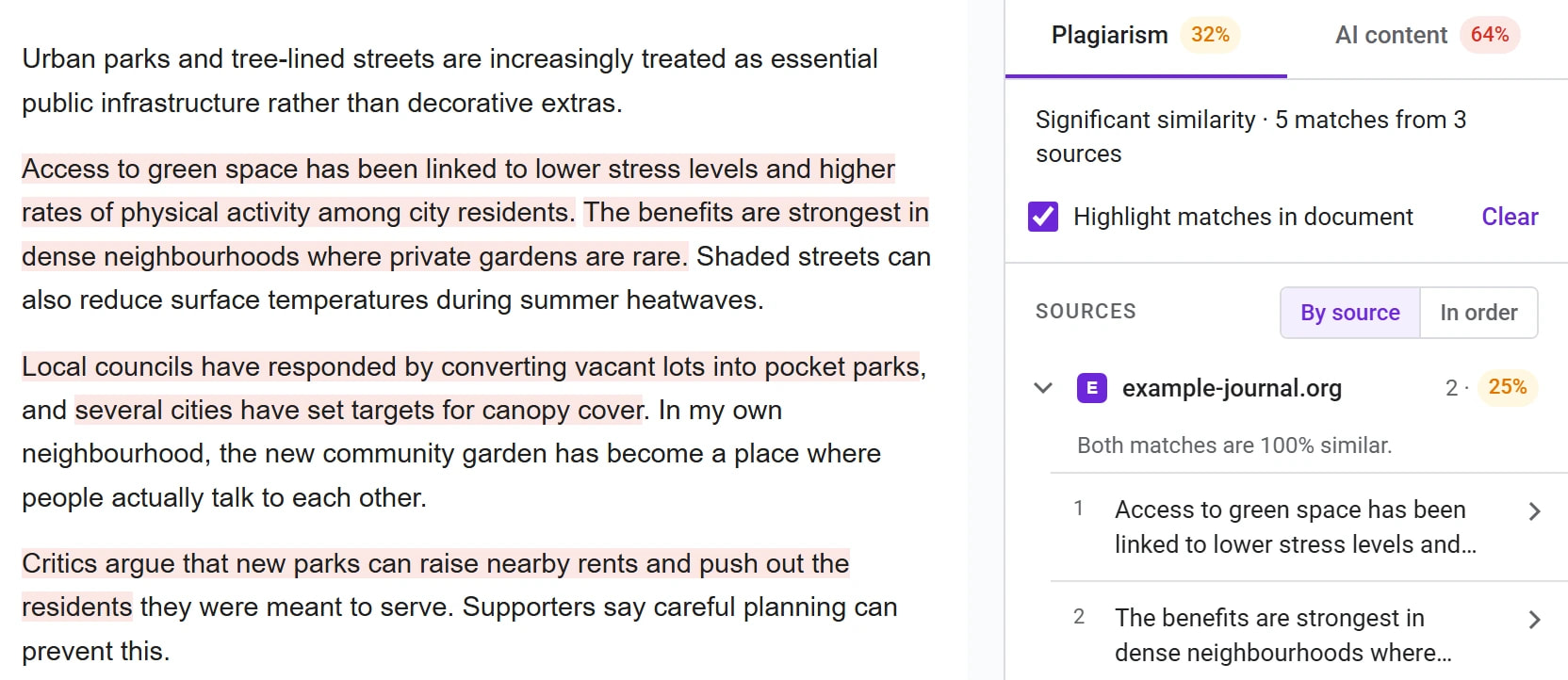
- Escolha o que verificar (o documento inteiro ou a seleção), marque Plagiarism (“Plágio”) e/ou AI-generated text (“Texto gerado por IA”) e clique em Check document (“Verificar documento”).
Uso no dia a dia
- Abra a barra lateral quando quiser em Extensões › Plagiarism Checker Plus › Check this document. Ela lembra a última verificação de cada documento.
- Extensões › Plagiarism Checker Plus › Help (“Ajuda”) mostra instruções rápidas e como falar com o suporte.
- A seção Account (“Conta”) da barra lateral tem a opção Sign out (“Sair”).
- Artigos relacionados: detectar IA, verificar plágio, destaques, excluir citações diretas e referências e citações.
Remover o complemento
- No Google Docs, escolha Extensões › Complementos › Gerenciar complementos.
- Encontre o Plagiarism Checker Plus, abra o menu de opções dele e escolha Desinstalar.
- Para também retirar o acesso que você concedeu, acesse myaccount.google.com/permissions, selecione o Plagiarism Checker Plus e remova o acesso.
Sair da conta na barra lateral remove o token de login da sua conta do Google. Desinstalar não apaga a sua conta do Plagiarism Checker Plus nem o seu histórico de verificações. Para apagar esses dados, escreva para contact@plagiarismcheckerplus.com.