Como destacar coincidências no documento (e limpar os destaques)
Atualizado em
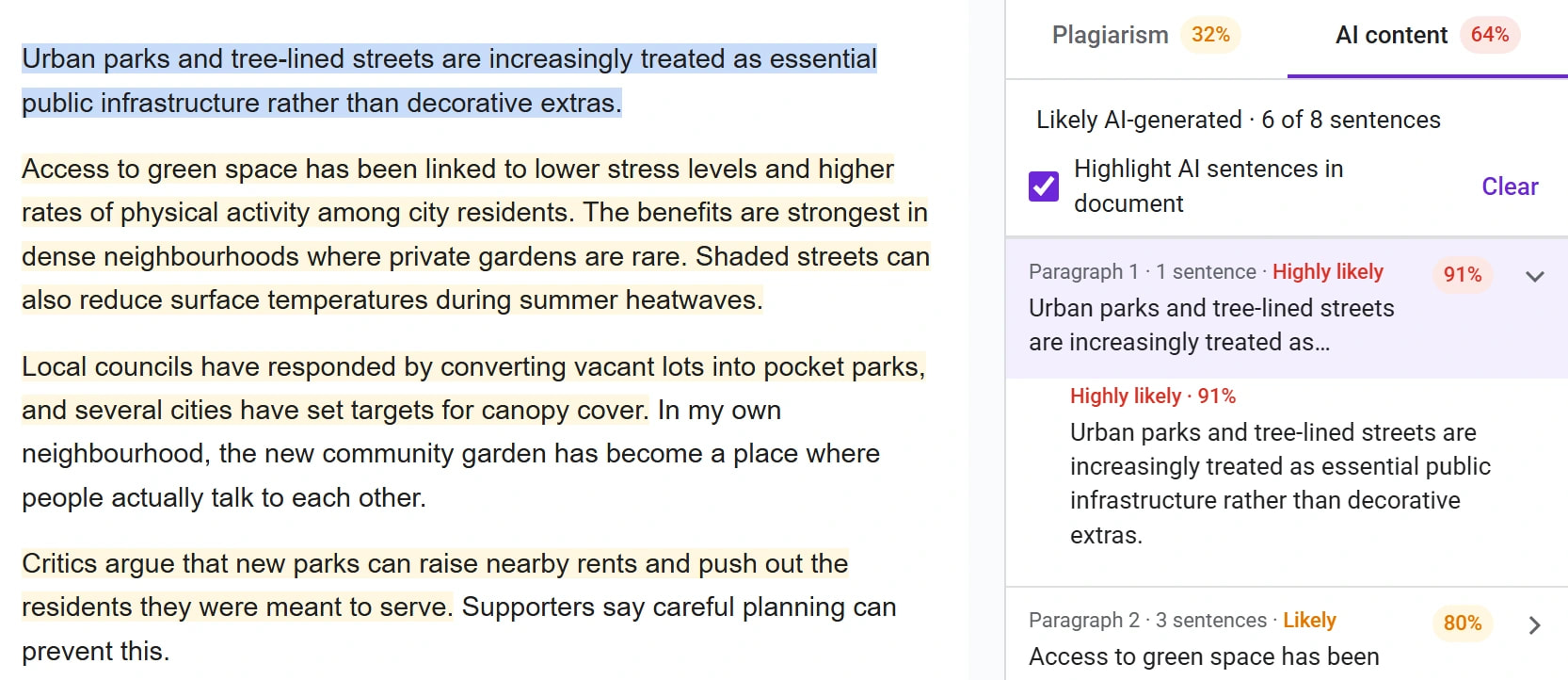
Depois de uma verificação no complemento do Google Docs™, marque Highlight matches in document (“Destacar coincidências no documento”, na aba Plagiarism) ou Highlight AI sentences in document (“Destacar frases de IA no documento”, na aba AI content). As coincidências ganham um fundo vermelho-claro e as frases com cara de IA, um fundo amarelo-claro. Clique em Clear (“Limpar”) para remover os destaques do complemento: qualquer cor de destaque que você mesmo tinha aplicado volta.
Ligar os destaques
Destacar os resultados no documento
- Faça uma verificação em Extensões › Plagiarism Checker Plus › Check this document (“Verificar este documento”).
- Na aba Plagiarism (“Plágio”), marque Highlight matches in document. Cada trecho coincidente ganha um fundo vermelho-claro.
- Na aba AI content (“Conteúdo de IA”), marque Highlight AI sentences in document. As frases marcadas ganham um fundo amarelo-claro.
- Espere a mensagem Updating highlights… (“Atualizando destaques…”) sumir. Em documentos longos, isso pode levar um momento.
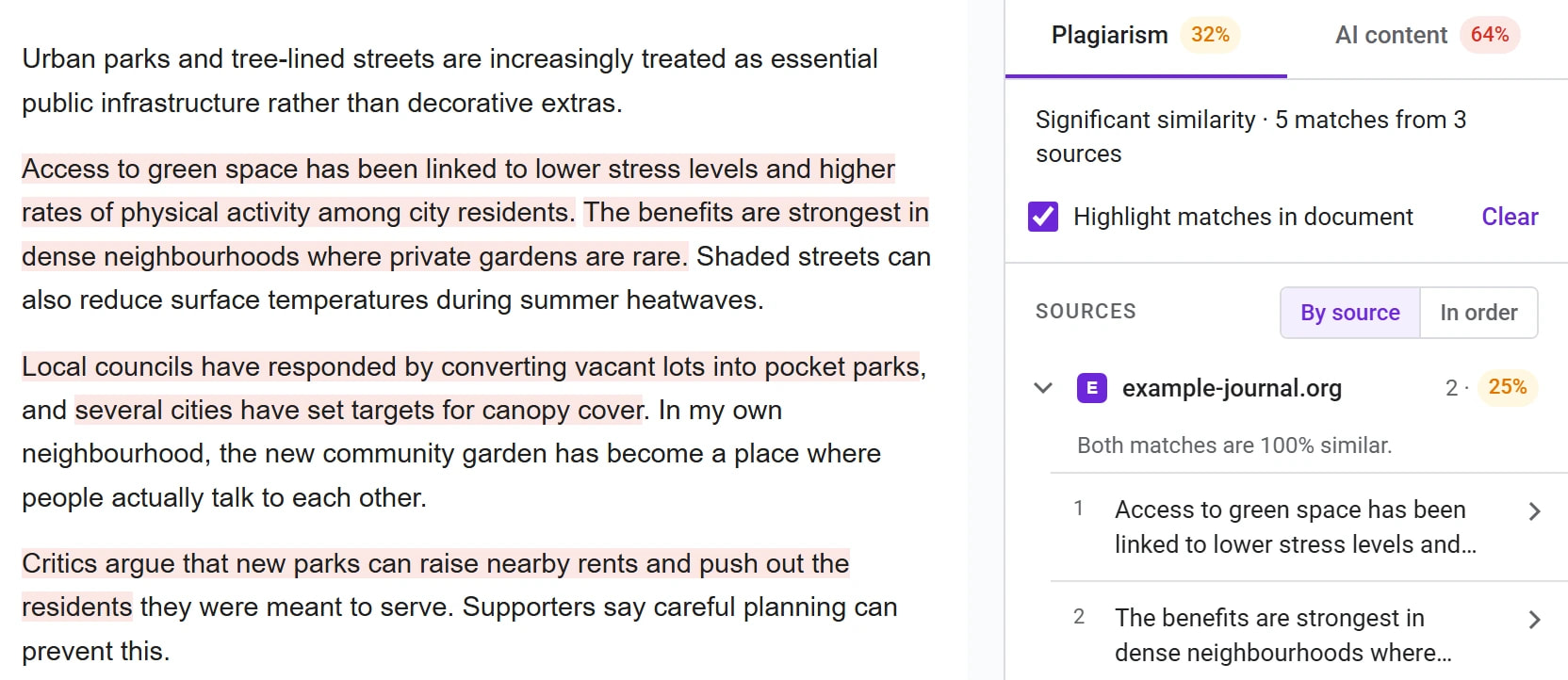
Os destaques começam desligados, então o complemento nunca altera o seu documento sem você pedir. Depois que você liga um destaque, as verificações seguintes do documento destacam os resultados automaticamente. Desmarque a caixa para parar.
Ir até uma coincidência específica
Você não precisa dos destaques para achar uma coincidência. Clique em qualquer linha de fonte, coincidência ou trecho de IA na barra lateral (ou no botão Show in document, “Mostrar no documento”) e o complemento seleciona aquele texto no documento e rola a página até ele. Se aparecer Couldn’t find it in the document (“Não foi possível encontrar no documento”), o texto foi editado depois da verificação. Use Re-check (“Verificar de novo”) para atualizar os resultados.
Limpar os destaques
Clique em Clear na barra lateral. Ele remove apenas os destaques que o complemento adicionou. Se um trecho já tinha uma cor de fundo antes (por exemplo, o seu próprio marca-texto amarelo), essa cor volta. O seu texto, os comentários e o restante da formatação não são alterados.
- Limpe os destaques antes de entregar ou compartilhar o documento, para que os leitores não vejam as cores.
- Desmarcar a caixa de destaque e clicar em Clear são coisas diferentes: desmarcar impede que as próximas verificações destaquem o texto, e Clear remove o que já está lá.
- Mudar a cor de destaque do próprio Docs em um trecho que o complemento marcou funciona como qualquer edição: o complemento não sobrescreve a sua mudança.
Por que os destaques podem não aparecer
- O texto mudou. Se aparecer Nothing to highlight. The text may have been edited since the check (“Nada para destacar. O texto pode ter sido editado depois da verificação”), o trecho coincidente não existe mais no documento. Verifique de novo para destacar o texto atual.
- O texto excluído não é destacado. As citações diretas e as listas de referências que você deixou de fora não foram verificadas, então não podem coincidir. Veja Como excluir citações diretas e a lista de referências.
- Você verificou uma seleção. Só a parte selecionada foi verificada, então só ela pode ser destacada.
- Frases com baixa probabilidade de IA (abaixo de 40%) não são listadas nem destacadas.
Está começando a usar o complemento? Comece por Como verificar plágio no Google Docs ou Como detectar IA em um documento do Google Docs.