Como verificar plágio no Google Docs
Atualizado em
Para verificar plágio no Google Docs™, instale o complemento Plagiarism Checker Plus, abra o documento e escolha Extensões › Plagiarism Checker Plus › Check this document (“Verificar este documento”). Marque Plagiarism (“Plágio”), clique em Check document (“Verificar documento”) e a barra lateral lista as fontes coincidentes com a parte do documento que cada uma cobre. Clique em qualquer coincidência para ir até ela no documento.
O Google Docs não tem um detector de plágio próprio (veja O Google Docs tem detector de plágio?), então você adiciona um. O complemento compara com fontes da web o documento que está aberto, e somente esse documento.
Verificar plágio em um documento do Google Docs
- Abra o seu documento no Google Docs.
- Escolha Extensões › Plagiarism Checker Plus › Check this document.
- Entre na sua conta, se for pedido. É preciso ter uma conta grátis, e você pode criar uma na página de login.
- Escolha Whole document (“Documento inteiro”), ou selecione um texto e escolha Selection (“Seleção”).
- Em Look for (“Procurar”), marque Plagiarism. Você também pode marcar AI-generated text (“Texto gerado por IA”).
- Opcional: em Exclude (“Excluir”), marque Quoted text (“Texto entre aspas”) e/ou Reference list (“Lista de referências”) para que os trechos citados corretamente e a sua bibliografia não entrem na conta.
- Confira a contagem de palavras que aparece na barra lateral e clique em Check document. A verificação de plágio pode levar alguns minutos em documentos longos, e você pode continuar trabalhando enquanto isso.
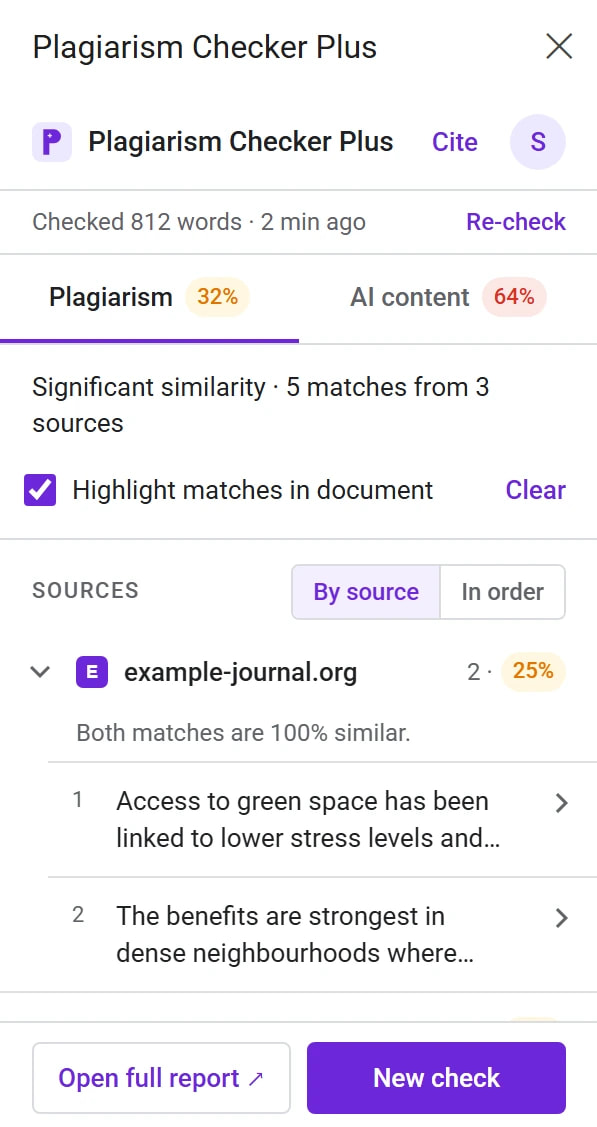
- Analise a aba Plagiarism: a porcentagem geral e, depois, cada fonte, com quantas coincidências ela tem e quanto do seu documento ela cobre.
Como trabalhar com as coincidências
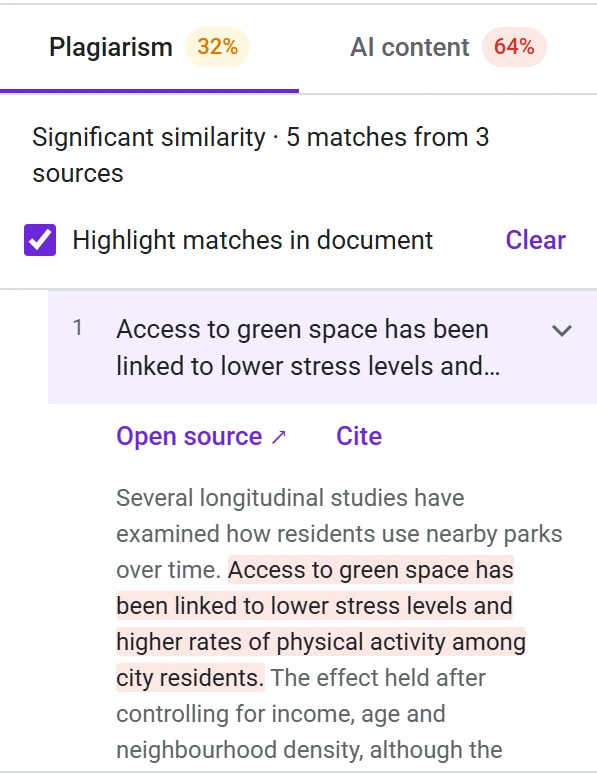
As coincidências são agrupadas por site de origem. Clique em uma linha para selecionar aquele trecho no documento, ou mude para ver as coincidências na ordem em que aparecem no seu texto. Open source (“Abrir fonte”) abre a página coincidente para você comparar a redação.
Para cada coincidência, decida do que se trata:
- Uma citação direta que você esqueceu de marcar. Coloque aspas e a citação da fonte.
- Uma paráfrase que ficou perto demais do original. Reescreva com as suas palavras e a sua estrutura, e cite a fonte mesmo assim.
- Uma fonte que você usou e não citou. Acrescente a citação. O botão Cite ao lado de uma coincidência começa uma citação dessa fonte. Veja Como citar no Google Docs.
- Uma expressão comum ou um termo técnico. Coincidências curtas e genéricas são normais e, em geral, não pedem mudança.
Para ver todas as coincidências de uma vez, marque Highlight matches in document (“Destacar coincidências no documento”): o texto coincidente ganha um fundo vermelho-claro. Limpar os destaques devolve a formatação original.
Citações diretas e referências aumentam a porcentagem
Um texto entre aspas e citado corretamente continua coincidindo com a fonte. Isso é esperado, não é plágio. Se o seu trabalho tem muitas citações diretas ou uma lista de referências longa, use as opções de Exclude para que a porcentagem reflita o que você escreveu. O texto excluído não é enviado, verificado nem cobrado. Detalhes em Como excluir citações diretas e a lista de referências.
Depois de revisar
Quando você edita o documento depois de uma verificação do documento inteiro, a barra lateral mostra Document edited since last check (“Documento editado desde a última verificação”) com o botão Re-check (“Verificar de novo”). Use-o depois de corrigir as coincidências para confirmar o resultado.