Como adicionar comentários (remarks) a um relatório
Atualizado em
Resposta rápida
Em um relatório, selecione um trecho do texto e clique no botão Add remark (“Adicionar comentário”) que aparece ao lado. Digite o comentário e clique em Add remark de novo (ou pressione Ctrl+Enter). Os comentários ficam listados na aba Remarks (“Comentários”), onde você pode voltar ao trecho, responder e marcar cada um com Resolve (“Resolver”) quando o assunto estiver encerrado.
Adicionar um comentário a um relatório
- Abra um relatório com a sua conta aberta.
- Selecione algumas palavras ou mais no texto. Um pequeno botão Add remark aparece ao lado da seleção.
- Clique nele. O trecho que você selecionou aparece citado no topo da caixa.
- Digite o comentário em Write a remark... (“Escreva um comentário...”) e clique em Add remark, ou pressione Ctrl+Enter (⌘+Enter no Mac). Cancel (“Cancelar”) ou Esc fecha a caixa sem salvar.
- O painel de resultados muda para a aba Remarks, onde o seu comentário aparece em Active (“Ativos”).
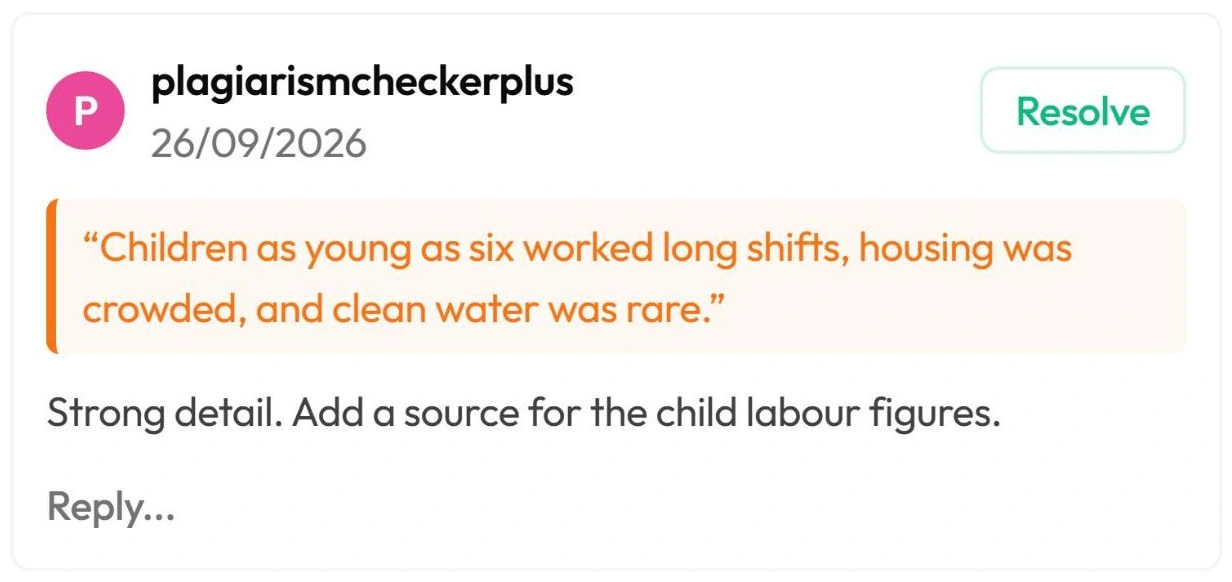
Como trabalhar com os comentários
- Ir até o trecho: clique no texto citado em um comentário e o relatório rola até ele e o seleciona.
- Responder: clique em Reply..., digite a resposta e clique em Reply (“Responder”).
- Resolver: clique em Resolve quando tiver cuidado do assunto. O comentário vai para a lista Resolved (“Resolvidos”), e a lista Active fica só com o que falta fazer.
- O número na aba Remarks mostra quantos comentários o relatório tem.
Jeitos de usar os comentários
- Anotações de revisão para você mesmo: marque trechos para reescrever ou fontes para acrescentar antes de entregar.
- Feedback para um aluno ou colega: aponte quais coincidências precisam de citação e quais estão corretas. O nosso guia sobre como conversar com um aluno sobre plágio explica melhor como conduzir essa conversa.
- Apontar citações que faltam: combine um comentário com o botão Cite da coincidência.
Os comentários ficam salvos com o relatório na sua conta. Para deixar comentários, você precisa estar com a conta aberta. Veja Como ler o relatório de plágio para conhecer o restante do relatório.