Como ler o relatório de plágio
Atualizado em
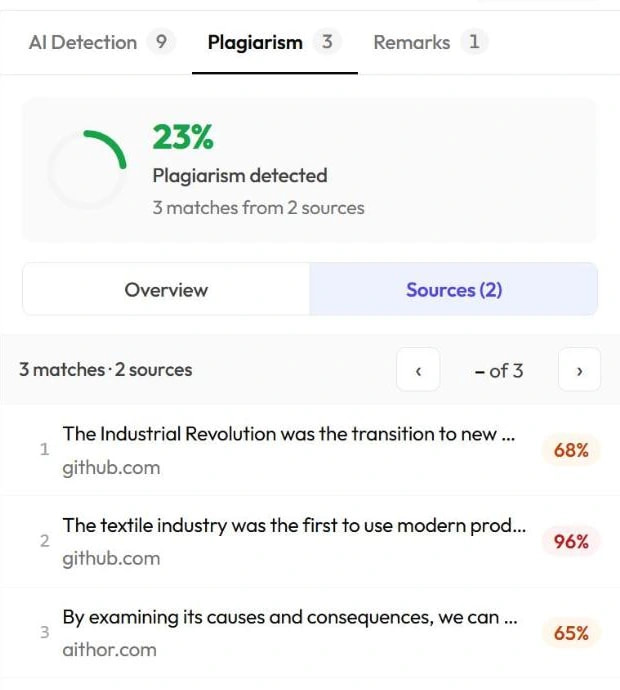
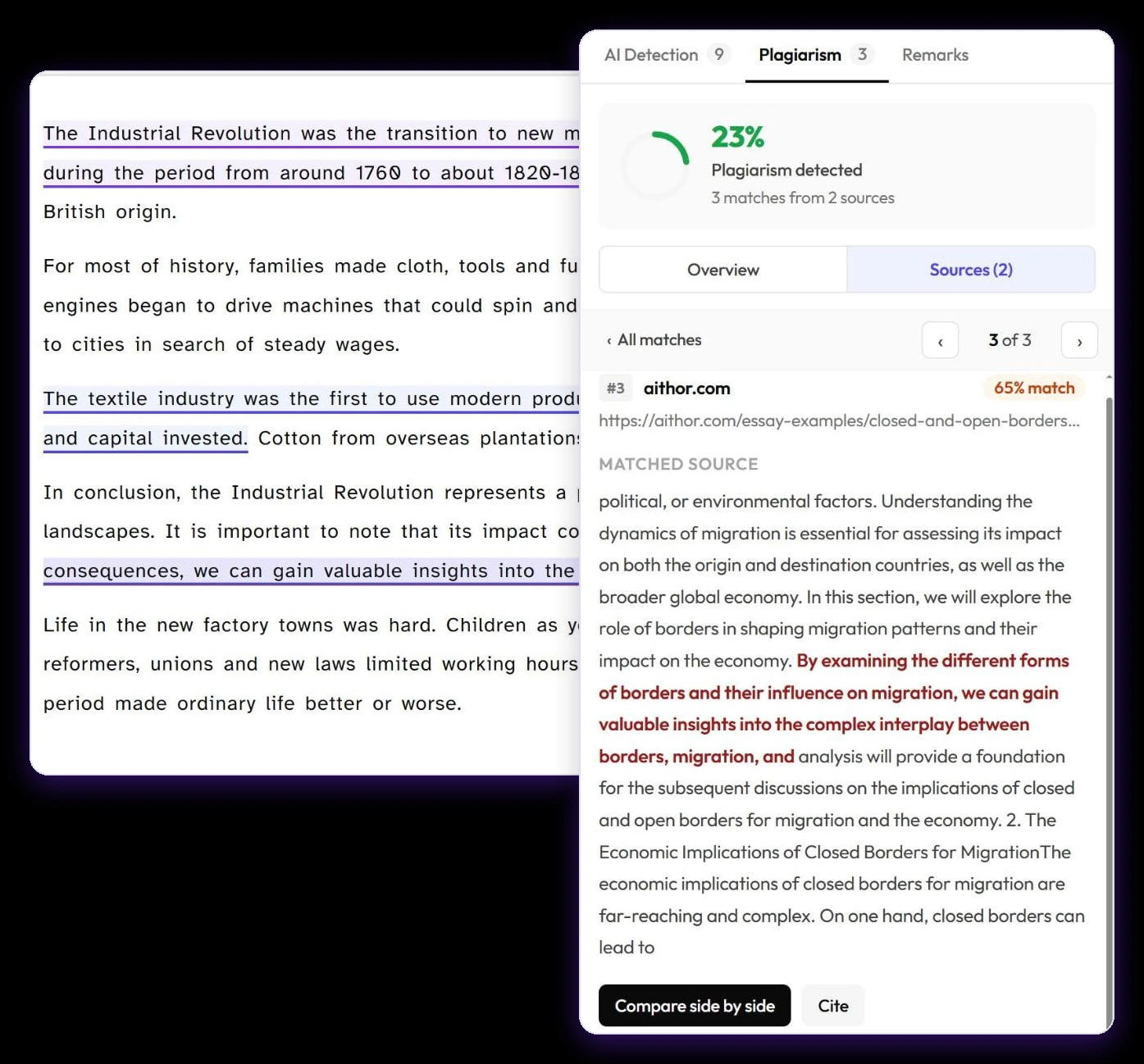
Um relatório do Plagiarism Checker Plus mostra o seu texto à esquerda e os resultados à direita. A aba Plagiarism (“Plágio”) traz a porcentagem geral (por exemplo, 23% Plagiarism detected · 3 matches from 2 sources, “23% de plágio detectado · 3 coincidências de 2 fontes”) e, depois, cada trecho coincidente com o site e uma porcentagem. Clique em uma coincidência para ver o texto da fonte com a parte coincidente marcada, e clique em Compare side by side (“Comparar lado a lado”) para ler o seu texto e a fonte juntos.
As partes de um relatório
- O seu texto, à esquerda. Os trechos coincidentes ficam sublinhados, e cada fonte tem uma cor própria para você diferenciar uma da outra.
- O painel de resultados, à direita, com as abas AI Detection (“Detecção de IA”), Plagiarism e Remarks (“Comentários”). O número em cada aba mostra quantas frases, coincidências ou comentários ela tem.
- A barra de ferramentas, no topo: Find (“Buscar”), tamanho do texto, Display (“Exibição”), Review / Edit (“Revisar” / “Editar”), Share (“Compartilhar”), PDF e Rescan (“Analisar de novo”).

A porcentagem, Sources e Overview
O cartão da porcentagem mostra quanto do seu texto coincide com outras fontes, e quantas coincidências e fontes foram encontradas. Abaixo dele, alterne entre duas visualizações:
- Sources (“Fontes”): cada coincidência em uma linha numerada, com o começo do trecho coincidente, o site com que ele coincide e uma porcentagem.
- Overview (“Visão geral”): um Breakdown (“Detalhamento”) com uma linha por site, quantas coincidências ele tem e a maior porcentagem dele. Clique em uma linha para abrir a primeira coincidência daquele site.
As porcentagens têm cores: vermelho para 80% ou mais, laranja para 50–79%, amarelo para 25–49% e verde abaixo de 25%.
Ver uma coincidência específica
- Clique em uma coincidência na lista, ou em um trecho sublinhado no seu texto.
- Leia os detalhes: o número da coincidência, o site, o % match (“% de coincidência”), o endereço da página (clique nele para abrir a página) e, em Matched source (“Fonte coincidente”), o texto da fonte com as palavras coincidentes marcadas.
- Clique em Compare side by side para ver Your text (“Seu texto”) ao lado de Matched source. Open source ↗ (“Abrir fonte”) abre a página. Pressione Esc ou clique em × para fechar a comparação.
- Passe de uma coincidência para outra com os botões ‹ e › ou com as teclas J e K. ‹ All matches (“Todas as coincidências”), ou Esc, leva de volta à lista.
Decida o que cada coincidência pede
- Uma citação direta que você esqueceu de marcar. Coloque aspas e a citação da fonte.
- Uma paráfrase que ficou perto demais do original. Reescreva com as suas palavras e a sua estrutura, e cite a fonte mesmo assim.
- Uma fonte que você usou e não citou. Clique em Cite para criar a citação. Veja Como citar uma fonte a partir de uma coincidência de plágio.
- Uma expressão comum ou um termo técnico. Coincidências curtas e genéricas são normais e, em geral, não pedem mudança.
Outras ferramentas do relatório
- Find (Ctrl+F, ou ⌘F no Mac) busca no seu texto.
- A, A+ e A++ mudam o tamanho do texto, e Display abre as configurações de exibição e de acessibilidade.
- Rescan roda uma nova verificação do texto. Ela usa palavras outra vez.
- Share e PDF: veja Como compartilhar um relatório ou baixar um PDF.
- Selecione qualquer trecho para deixar um comentário. Veja Como adicionar comentários a um relatório.
Se você excluiu as citações diretas ou a lista de referências, uma linha acima do texto diz Not checked: (“Não verificado:”) e o que ficou de fora, com o número de palavras. O texto excluído não aparece no relatório, por isso esse relatório não pode ser editado.