Como verificar plágio em um documento no aplicativo web
Atualizado em
Entre em app.plagiarismcheckerplus.com, clique em Plagiarism (“Plágio”) na barra lateral esquerda e cole o seu texto no editor. No painel Scan options (“Opções de análise”), confira se Plagiarism está ligado e clique em Scan now (“Analisar agora”). O relatório abre na hora e é preenchido quando a verificação termina, com cada fonte coincidente listada ao lado do seu texto.
Antes de começar
- Uma conta grátis. O aplicativo web abre depois que você faz o cadastro e confirma o seu e-mail. Só quer testar? Sem conta, você tem uma verificação de plágio grátis e uma verificação de IA grátis (até 1.000 palavras cada) na nossa página inicial.
- Pelo menos 30 palavras. Um texto mais curto não dá ao detector material suficiente para comparar.
- Palavras no seu limite. Uma verificação de plágio usa uma palavra para cada palavra verificada. Veja Como funciona o uso de palavras.
Verificar plágio em um documento
- Entre em app.plagiarismcheckerplus.com.
- Clique em Plagiarism na barra lateral esquerda. O editor abre com a verificação de plágio ligada. (New check, “Nova verificação”, no topo da barra lateral, abre o mesmo editor.)
- Cole o seu texto no editor com Ctrl+V (⌘V no Mac), ou clique em Paste text (“Colar texto”). Você também pode digitar ou editar o texto ali mesmo.
- Em Scan options, à direita, confira as chaves: Plagiarism ligado, mais AI Detection (“Detecção de IA”) se quiser as duas verificações em um só relatório. O cartão Document (“Documento”) mostra a contagem de palavras.
- Opcional: em Exclude (“Excluir”), ligue Quoted text (“Texto entre aspas”) e/ou Reference list (“Lista de referências”) para que os trechos citados corretamente e a sua bibliografia não sejam verificados nem contados.
- Opcional: escolha uma pasta em Save to folder (“Salvar na pasta”) para já guardar o relatório no lugar certo.
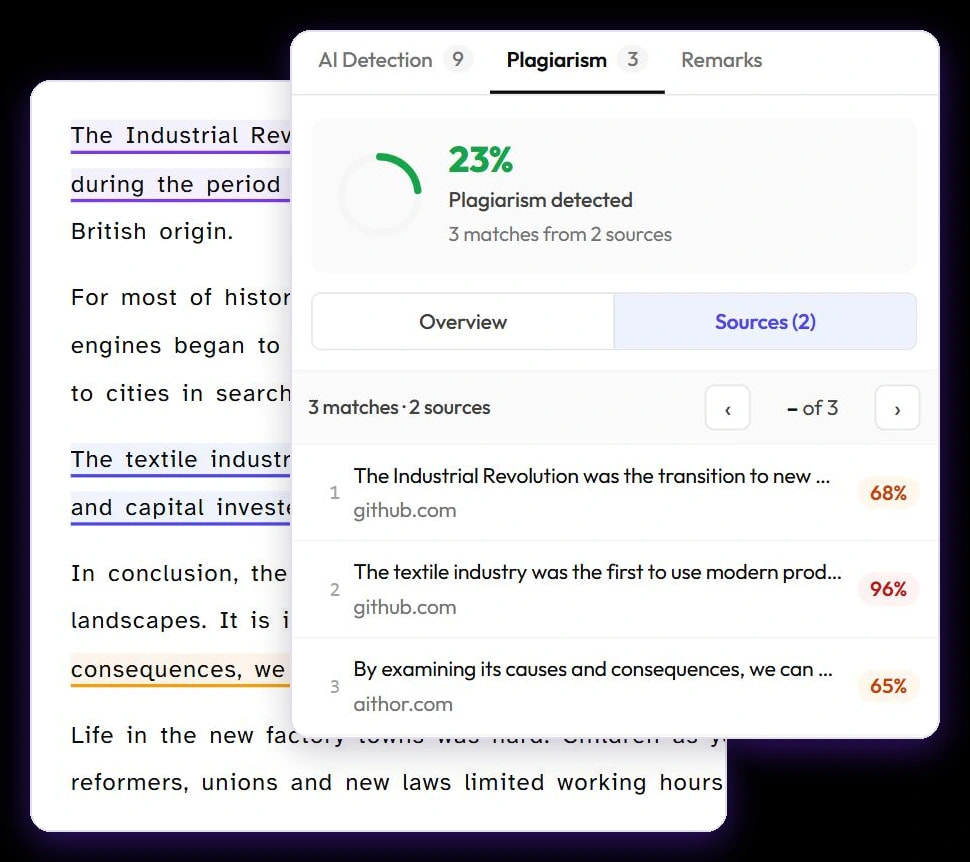
- Clique em Scan now. A página do relatório abre e mostra o andamento enquanto o seu texto é comparado com outras fontes. Documentos longos podem levar alguns minutos.
Se a análise não começar
- Select AI Detection or Plagiarism to scan (“Selecione Detecção de IA ou Plágio para analisar”): as duas chaves estão desligadas. Ligue pelo menos uma.
- Minimum … words required for scanning (“Mínimo de … palavras para analisar”): acrescente mais texto. A verificação de plágio precisa de 30 palavras e a detecção de IA, de 50. As citações diretas e as referências excluídas não contam. Com as duas ligadas e de 30 a 49 palavras, a análise roda só a verificação de plágio.
- Maximum … words per scan on your plan (“Máximo de … palavras por análise no seu plano”): o texto é maior do que o seu plano permite em uma única verificação (3.000 palavras no Free, 10.000 no Student, 25.000 no Personal e no Team). Verifique em partes, ou veja a página de preços (em inglês).
- Insufficient words (“Palavras insuficientes”): você não tem palavras suficientes neste mês para as verificações escolhidas. Desligue uma das verificações, mude de plano ou compre palavras extras.
Envio de arquivos
A aba Upload File (“Enviar arquivo”) do editor está marcada como Soon (“Em breve”): o envio de arquivos PDF, DOCX ou TXT, a importação de serviços de armazenamento na nuvem e o envio em lote ainda não estão disponíveis. Por enquanto, abra o arquivo, copie o texto e cole no editor. Para verificar gramática, ortografia e pontuação, use Check grammar (“Verificar gramática”) na seção Grammar (“Gramática”), no topo de Scan options, ou o corretor de texto grátis do nosso site.
Depois da verificação
Analise as coincidências como explicado em Como ler o relatório de plágio. Todo relatório fica salvo na sua conta, em Reports (“Relatórios”) e My documents (“Meus documentos”), na barra lateral, para você voltar a ele, compartilhar ou baixar um PDF depois.
- No celular ou em uma janela estreita, Scan options e os resultados abrem por um botão flutuante, em vez de ficarem ao lado do texto.
- Verificações que falham são devolvidas. Se uma verificação não consegue terminar, as palavras que ela usou voltam automaticamente.
- Você escreve no Google Docs™? Verifique o documento sem sair dele com o complemento do Google Docs.