Como detectar IA em uma redação no aplicativo web
Atualizado em
Entre em app.plagiarismcheckerplus.com, clique em AI Detector (“Detector de IA”) na barra lateral esquerda, cole a redação no editor e clique em Scan now (“Analisar agora”). AI Detection (“Detecção de IA”) já vem ligada em Scan options (“Opções de análise”). O relatório mostra uma porcentagem geral de IA, colore cada frase do seu texto conforme a probabilidade de ter sido escrita por IA e lista todas as frases com a porcentagem de cada uma.
Detectar IA em uma redação
- Entre em app.plagiarismcheckerplus.com. Você precisa de uma conta grátis com o e-mail confirmado.
- Clique em AI Detector na barra lateral esquerda. O editor abre com AI Detection ligada.
- Cole a redação no editor (Ctrl+V, ⌘V no Mac, ou Paste text, “Colar texto”). Ela precisa ter pelo menos 50 palavras.
- Em Scan options, confira se AI Detection está ligada. Ligue também Plagiarism (“Plágio”) se quiser as duas verificações. Cada uma usa palavras do seu limite.
- Opcional: em Exclude (“Excluir”), ligue Quoted text (“Texto entre aspas”) para que citações longas de outros autores não afetem o resultado.
- Clique em Scan now e abra a aba AI Detection no relatório.
Como ler os resultados de IA
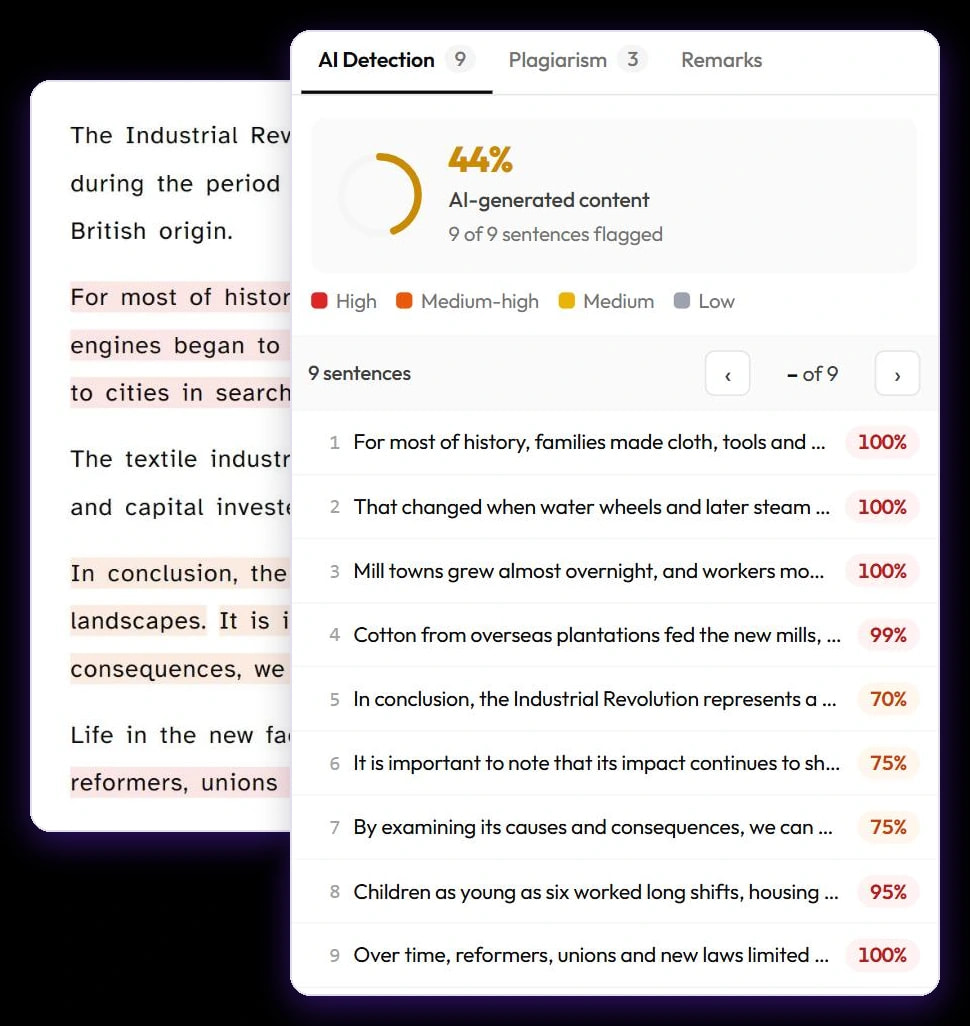
O cartão no topo traz a porcentagem geral de IA, por exemplo 44% AI-generated content (“44% de conteúdo gerado por IA”), e quantas frases foram marcadas, como “9 of 9 sentences flagged” (“9 de 9 frases marcadas”). Uma frase conta como marcada quando o detector dá a ela 40% ou mais. A legenda de cores abaixo da porcentagem explica as cores no seu texto:
- High (“Alta”): 80% ou mais.
- Medium-high (“Média-alta”): 60–79%.
- Medium (“Média”): 40–59%.
- Low (“Baixa”): menos de 40%.
Todas as frases aparecem em ordem, com a porcentagem de cada uma. Clique em uma frase para selecioná-la no texto e vê-la sozinha. Passe de uma para outra com os botões ‹ e › ou com as teclas J e K, e volte com ‹ All sentences (“Todas as frases”). Se uma frase também coincide com uma fonte de plágio, aparece Also matches (“Também coincide com”) e o nome do site. Frases muito curtas mostram Too short to judge (“Curta demais para avaliar”) e não recebem porcentagem.
Acrescentar a detecção de IA a um relatório que já existe
Se você fez só a verificação de plágio, a aba AI Detection diz AI Detection not run (“Detecção de IA não realizada”). Clique em Run AI Detection (“Fazer a detecção de IA”) para verificar o mesmo texto de novo, com a detecção de IA ligada. Isso roda uma nova análise, então usa palavras outra vez.
Mantenha a porcentagem em perspectiva
Para entender os números, veja Como ler as porcentagens de plágio e de IA. Você também pode testar o detector de IA grátis do nosso site, ou verificar um documento do Google Docs™ sem sair dele com o complemento do Google Docs.