Como organizar os relatórios em pastas
Atualizado em
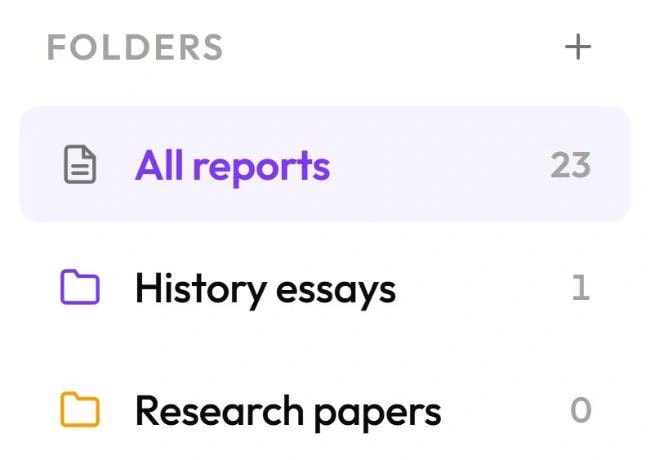
Abra My documents (“Meus documentos”) na barra lateral esquerda. Clique em + ao lado de Folders (“Pastas”), dê um nome à pasta, escolha uma cor e clique em Create folder (“Criar pasta”). Depois, clique no ícone de pasta de qualquer relatório (Move to folder, “Mover para a pasta”) e escolha para onde ele vai. Você também pode escolher uma pasta em Save to folder (“Salvar na pasta”), em Scan options, antes de fazer uma verificação.
Criar uma pasta
- Entre no aplicativo web e clique em My documents na barra lateral esquerda.
- Ao lado de Folders, clique em + (New folder, “Nova pasta”).
- Digite um nome, por exemplo “Research Papers”, escolha uma cor e clique em Create folder.
Mover um relatório para uma pasta
- Em My documents, encontre o relatório na lista.
- Clique no ícone de pasta dele (Move to folder).
- Escolha uma pasta, ou Unfiled (“Sem pasta”) para tirar o relatório da pasta em que ele está. Você vai ver Moved to folder (“Movido para a pasta”) ou Removed from folder (“Removido da pasta”).
Para guardar um relatório na hora em que ele é criado, escolha uma pasta em Save to folder, no painel Scan options (“Opções de análise”), antes de clicar em Scan now (“Analisar agora”). É opcional: deixe em No folder (“Nenhuma pasta”) para pular.
Encontre os relatórios rapidamente
- All reports (“Todos os relatórios”) mostra tudo. Clique em uma pasta para ver só os relatórios dela.
- Use a caixa de busca (Search … reports, “Buscar … relatórios”) para encontrar um relatório pelo nome.
- Sort (“Ordenar”) por Most recent (“Mais recentes”), Name (A→Z) (“Nome (A→Z)”) ou Score (“Porcentagem”).
Renomear ou apagar
- Renomear uma pasta: dê dois cliques no nome, digite o novo nome e pressione Enter.
- Apagar uma pasta: clique no ícone de lixeira dela (Delete folder, “Apagar pasta”). Os relatórios que estão dentro não são apagados, só ficam sem pasta.
- Renomear um relatório: clique no ícone de lápis (Rename, “Renomear”) na linha dele.
- Apagar um relatório: clique no ícone de lixeira (Delete report, “Apagar relatório”). A ação é permanente e não pode ser desfeita.
A página Reports
Reports (“Relatórios”), na barra lateral, lista todas as verificações com o status de cada uma (Completed, “Concluída”, Processing, “Processando”, Pending, “Pendente”, Partial, “Parcial”, ou Failed, “Falhou”), as porcentagens e quando ela foi feita. O menu More options (“Mais opções”, ⋯) de cada linha tem View report (“Ver relatório”), Download PDF (“Baixar PDF”), Rename, Copy link (“Copiar link”) e Delete (“Apagar”). Veja Como compartilhar um relatório ou baixar um PDF.