Cómo añadir citas en Google Docs
Actualizado el
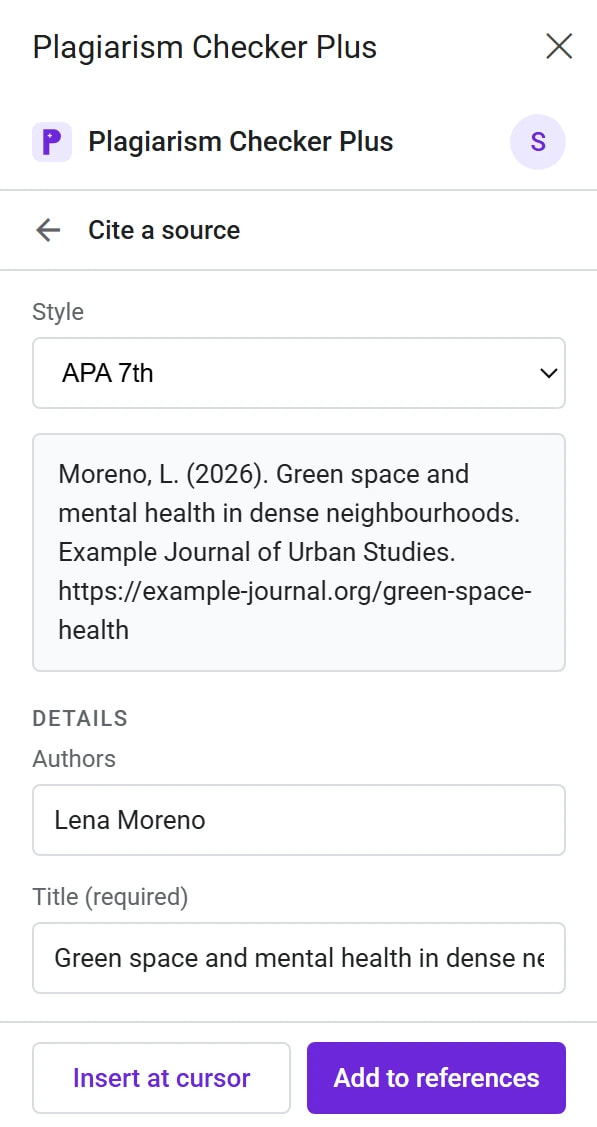
Con el complemento Plagiarism Checker Plus para Google Docs™, abre la barra lateral y haz clic en Cite a source («Citar una fuente»). Escribe la dirección de una página web, un DOI o un ISBN, elige un estilo como APA 7th o MLA 9th, revisa los datos y haz clic en Insert at cursor («Insertar en el cursor») o en Add to references («Añadir a las referencias»): el complemento coloca la entrada en orden alfabético, con sangría francesa, bajo tu título References, Works Cited o Bibliography.
Añadir una cita en Google Docs
- Abre la barra lateral: Extensiones › Plagiarism Checker Plus › Check this document («Revisar este documento»), e inicia sesión si te lo pide.
- Haz clic en Cite a source. (Después de una detección de plagio también puedes hacer clic en Cite, «Citar», junto a una fuente coincidente para empezar con esa página.)
- Escribe la dirección de una página web, un DOI o un ISBN y haz la búsqueda. ¿No tienes enlace? Elige Enter details yourself («Introducir los datos a mano»).
- Elige un estilo de cita. Tu elección se recuerda para la próxima vez.
- Revisa los datos: autores, título (obligatorio), sitio web o editorial, fecha de publicación y, en las páginas web, la fecha de consulta y la dirección. Corrige lo que no se haya podido leer de la fuente; la vista previa se actualiza mientras escribes.
- Para poner la entrada donde estás escribiendo, haz clic primero en el documento y después en Insert at cursor.
- Si lo que quieres es ir formando tu bibliografía, haz clic en Add to references.
Cómo funciona Add to references
- Busca tu último título References, Works Cited o Bibliography y añade la entrada a la lista que hay debajo, hasta el siguiente título.
- Las entradas se colocan en orden alfabético, con sangría francesa y con los títulos en cursiva cuando el estilo lo pide.
- Si el documento todavía no tiene lista de referencias, el complemento crea un título al final del documento.
- Si la misma fuente ya está en la lista, te avisa en lugar de añadir un duplicado.
Estilos disponibles
APA 7th, MLA 9th, Chicago 17th, Harvard, IEEE, Vancouver, AMA, Turabian, CSE, ACS, ASA, APSA, Oxford y ABNT. El formato usa el mismo motor que el generador de citas (en inglés) de Plagiarism Checker Plus.
Citas en el texto
El complemento crea las entradas completas de la lista de referencias. La cita correspondiente dentro del texto la añades tú en tu frase: por ejemplo, (Rivera, 2024) en APA, (Rivera 12) en MLA o una nota al pie en el estilo de notas de Chicago. Usa el mismo nombre de autor y el mismo año que en la entrada de la lista para que quien lea pueda encontrarla.
Consejos para que las citas sean correctas
- Usa un DOI para los artículos de revista siempre que puedas. Los registros de DOI suelen ser más completos que las etiquetas de las páginas web.
- Revisa siempre los datos. Los sitios web no siempre publican el autor o la fecha de forma que una máquina pueda leerlos. Si ves «Some details couldn’t be read from the source» («Algunos datos no se han podido leer de la fuente»), complétalos mirando la página.
- ¿No hay autor? Deja el autor en blanco; el estilo empezará por el título. Consulta Cómo citar una página web para ver cómo lo resuelven APA y MLA.
- Sigue la versión que te pida tu docente. Harvard, en particular, varía de una institución a otra.