Cómo crear citas con el generador de citas
Actualizado el
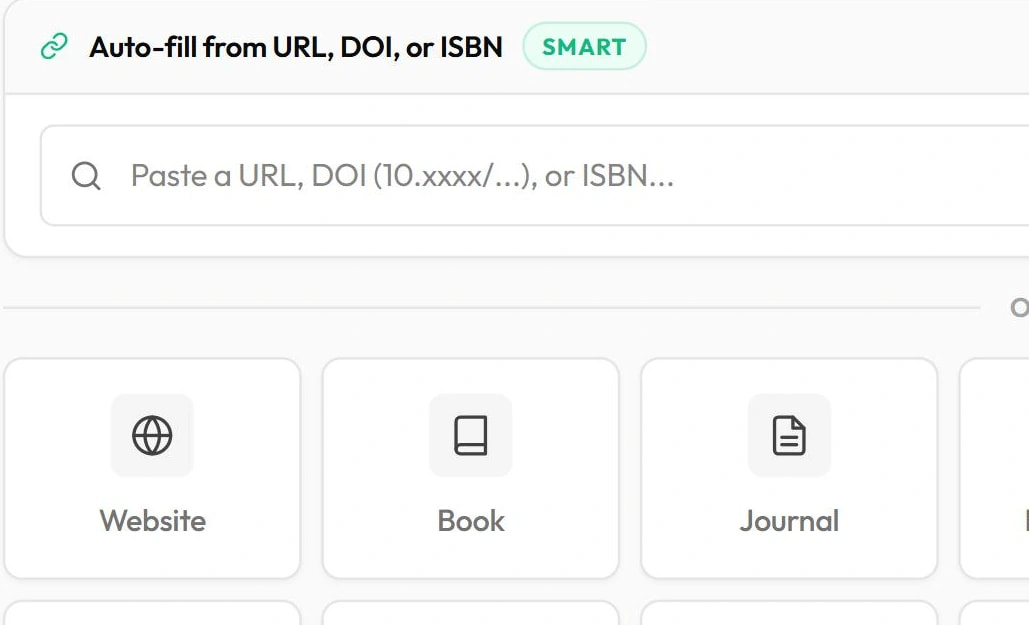
En la aplicación web, haz clic en Citations («Citas») en la barra lateral izquierda y crea un proyecto con New («Nuevo»). Pega una dirección web, un DOI o un ISBN en Auto-fill from URL, DOI, or ISBN («Rellenar automáticamente desde una URL, un DOI o un ISBN») y haz clic en Add («Añadir»), o elige un tipo de fuente como Book («Libro») o Journal («Revista») para escribir los datos tú. Elige un estilo en el menú Style («Estilo»), con APA 7, MLA 9, Chicago 17, Harvard y 11 más, y usa Copy («Copiar») en una cita o Copy all («Copiar todo»).
Crear citas en un proyecto
- Inicia sesión en app.plagiarismcheckerplus.com y haz clic en Citations en la barra lateral izquierda.
- En Projects («Proyectos»), haz clic en New. Se crea un proyecto llamado Untitled Project («Proyecto sin título»): usa Rename («Cambiar nombre») en la lista de proyectos para ponerle nombre.
- Elige un estilo de cita en el menú Style.
- Pega una URL, un DOI (como 10.xxxx/…) o un ISBN en el cuadro Auto-fill y haz clic en Add (o pulsa Enter). El generador busca los datos y verás Citation added («Cita añadida»).
- ¿No tienes enlace? En or add manually by source type («o añade a mano por tipo de fuente»), elige un tipo, rellena los campos y haz clic en Save citation («Guardar cita»).
- Revisa cada cita. Edit («Editar») abre sus datos; All formats («Todos los formatos») la muestra en todos los estilos, cada uno con su propio botón Copy.
- Haz clic en Copy en una cita, o en Copy all para copiar la lista entera en el estilo del proyecto.
Estilos disponibles
APA 7, MLA 9, Chicago 17, Harvard, Vancouver, IEEE, AMA, Turabian 9, CSE, ACS, ASA, APSA, Oxford y ABNT, además de BibTeX. Al cambiar el Style se vuelven a dar formato a todas las citas del proyecto. Cada proyecto conserva su propio estilo, así que puedes tener un proyecto en APA y otro en MLA a la vez.
Añadir una fuente a mano
Los tipos de fuente son Website («Sitio web»), Book, Journal, News Article («Artículo de prensa»), Video («Video»), Podcast, Thesis («Tesis»), Conference («Congreso»), Report («Informe») y Film / Movie («Película»). El formulario pide los campos que necesita cada tipo: el título, los autores (nombre y apellido, con Add author, «Añadir autor», para más), el sitio o la editorial, la fecha de publicación y, cuando corresponde, la URL y la fecha de consulta, el DOI, el ISBN, el volumen y las páginas.
Exportar y gestionar
- Export .bib («Exportar .bib») descarga el proyecto como un archivo BibTeX para gestores de referencias y LaTeX.
- Los proyectos se guardan automáticamente: la cabecera muestra Auto-saved («Guardado automáticamente»).
- El icono de papelera de una cita la elimina. Delete («Eliminar»), en la lista de proyectos, borra un proyecto y todas sus citas.
- Las citas que guardas desde la pestaña Cite («Citar») de la extensión de Chrome™ con Save to a project («Guardar en un proyecto») también aparecen aquí. Consulta Cómo citar una página web.
Consejos para que las citas sean correctas
- Usa un DOI para los artículos de revista siempre que puedas. Los registros de DOI suelen ser más completos que los datos de las páginas web.
- Revisa siempre los datos. Las páginas no siempre publican el autor o la fecha de forma que se puedan leer. Si ves Could not fetch metadata — try adding manually below. («No se han podido obtener los metadatos: prueba a añadirlos a mano más abajo»), añade la fuente a mano.
- Añade tú las citas en el texto. El generador crea las entradas de la lista de referencias; pon en tu frase la cita correspondiente (Autor, año) o la nota al pie.
- Sigue la versión que te pida tu docente. Harvard, en particular, varía de una institución a otra.
¿Solo necesitas una cita rápida sin iniciar sesión? Prueba el generador de citas (en inglés) gratis de nuestro sitio web. ¿Escribes en Google Docs™? El complemento puede insertar las citas en tu lista de referencias; consulta Cómo añadir citas en Google Docs.