Detector de IA y de plagio para Google Docs
Un complemento gratis que revisa tu documento, o solo una selección, en busca de plagio y de texto escrito con IA, resalta las coincidencias en el propio documento e inserta citas en 14 estilos.
- Instalación gratis
- Solo lee el documento abierto
- El texto solo se envía al hacer clic en Check
Revisa un documento de Google Docs en busca de IA y plagio
Revisa todo el documento, mira las coincidencias y los pasajes de IA resaltados, deja fuera las citas textuales y las referencias, y añade una cita. El video y las pantallas del complemento están en inglés; los documentos escritos en español se revisan igual.
Cómo revisar un documento de Google Docs sin salir de él
¿Lo instalas por primera vez? Sigue la guía cómo instalar y usar el complemento de Google Docs.
Abre la barra lateral
En tu documento, elige Extensiones › Plagiarism Checker Plus › Check this document («Revisar este documento»).
Conecta tu cuenta
Inicia sesión una sola vez con tu cuenta gratis. El sitio web se abre en una ventana pequeña para confirmarlo.
Elige qué revisar
Todo el documento o una selección; plagio, IA o las dos cosas; con o sin citas textuales y referencias.
Revisa y resalta
Lee los porcentajes y las fuentes, ve a cualquier coincidencia y resalta en el documento las coincidencias o las frases de IA.
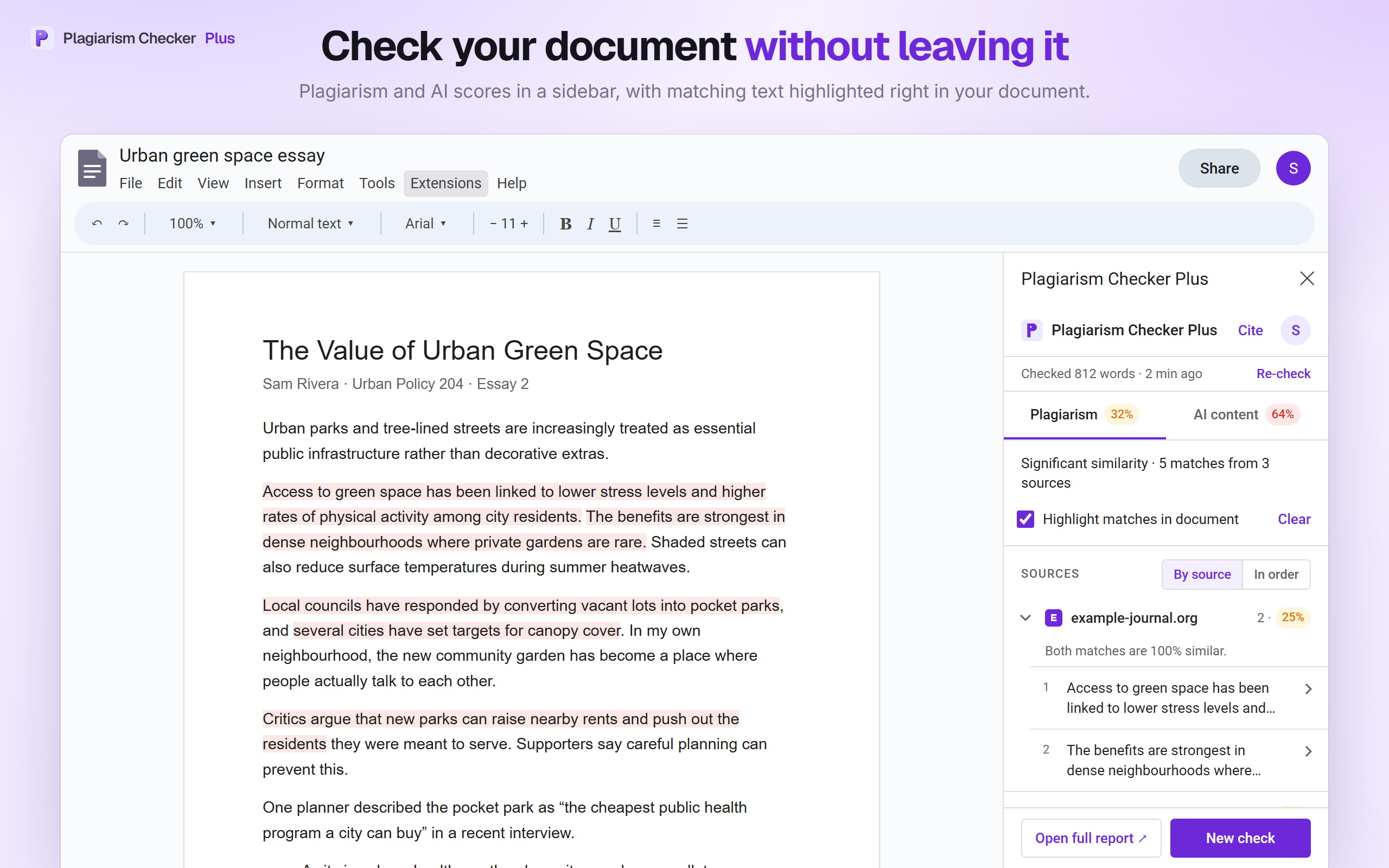
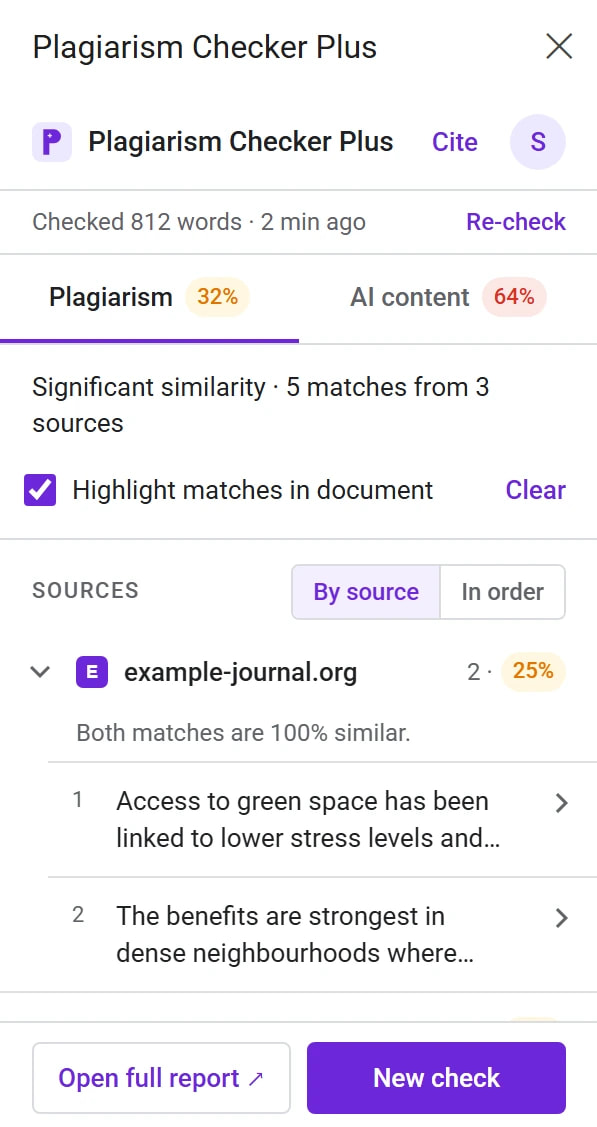
Porcentajes de plagio y de IA, con todo resaltado en tu documento
Todo ocurre en una barra lateral junto a lo que escribes, así que pasas directamente del porcentaje a los pasajes que necesitan atención.
- Porcentaje de plagio y porcentaje de IA en dos pestañas
- Coincidencias agrupadas por sitio web de origen
- Haz clic en una coincidencia para seleccionarla en tu documento
- Resalta todas las coincidencias; Clear («Borrar») devuelve tus propios colores
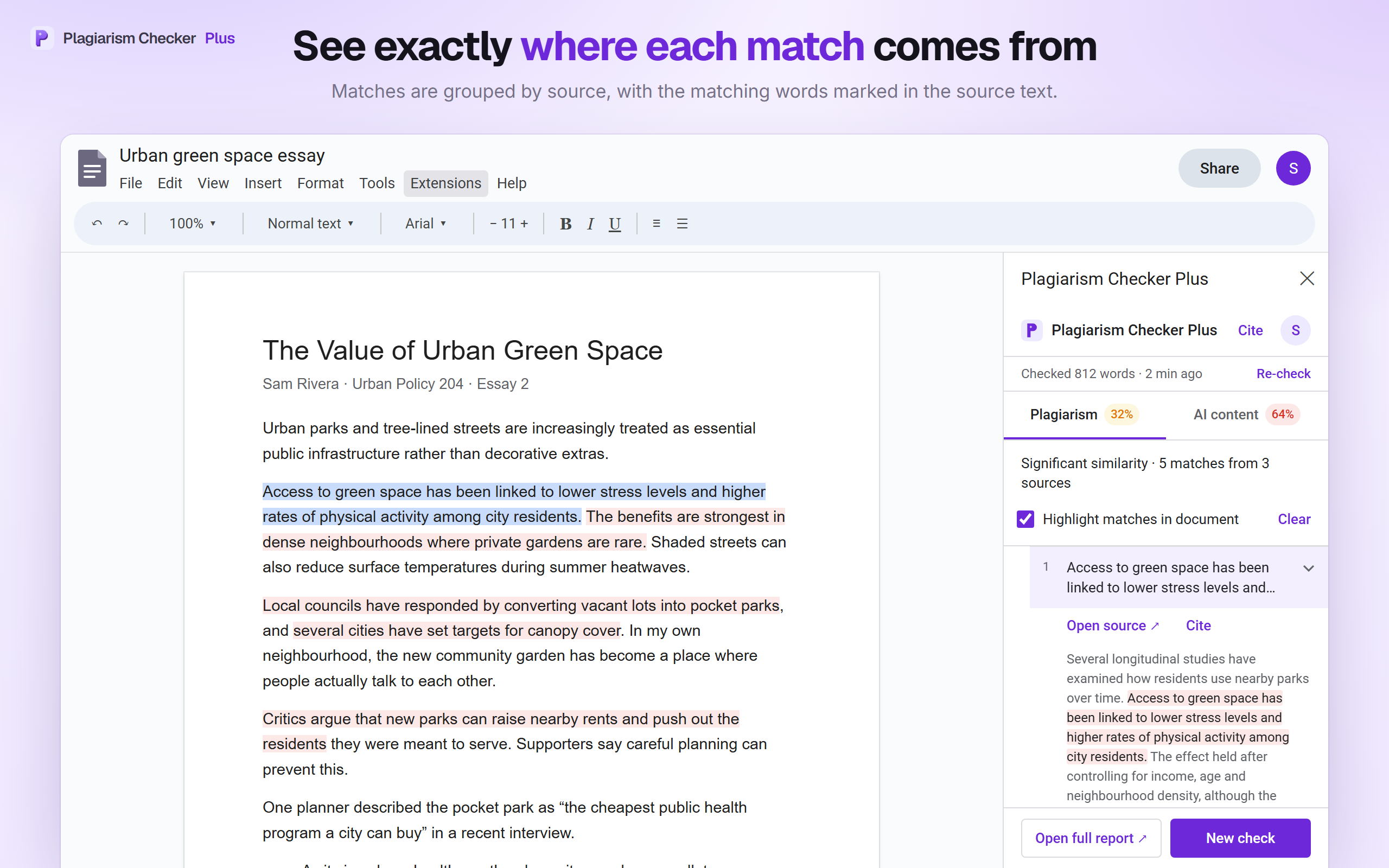
Mira exactamente de dónde viene cada coincidencia
Despliega cualquier coincidencia para comparar tu frase con la fuente y decide si necesita comillas, una cita o que la reescribas.
- El párrafo de la fuente, con las palabras coincidentes marcadas
- Open source («Abrir fuente») abre la página; Cite («Citar») prepara la cita
- Agrupa las coincidencias por fuente o en el orden del documento
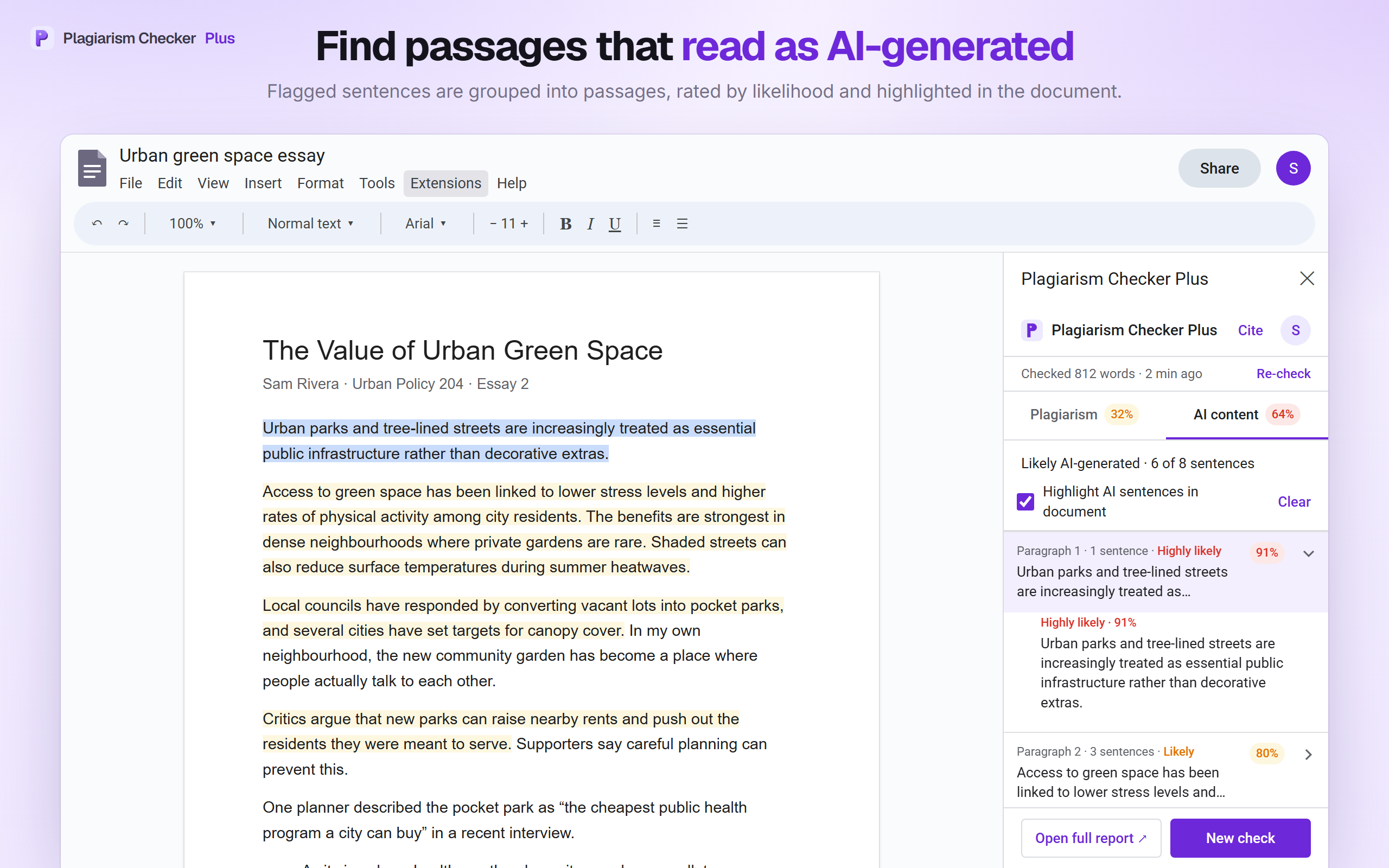
Encuentra los pasajes que parecen generados por IA
En lugar de un único número, la pestaña AI content muestra qué partes de tu documento explican el porcentaje, para que las releas y las escribas con tus propias palabras.
- Las frases marcadas se agrupan en pasajes, por párrafo
- Cada pasaje, valorado como Highly likely («Muy probable»), Likely («Probable») o Possible («Posible»)
- Sombrea en amarillo las frases de IA o ve directamente a cualquier pasaje
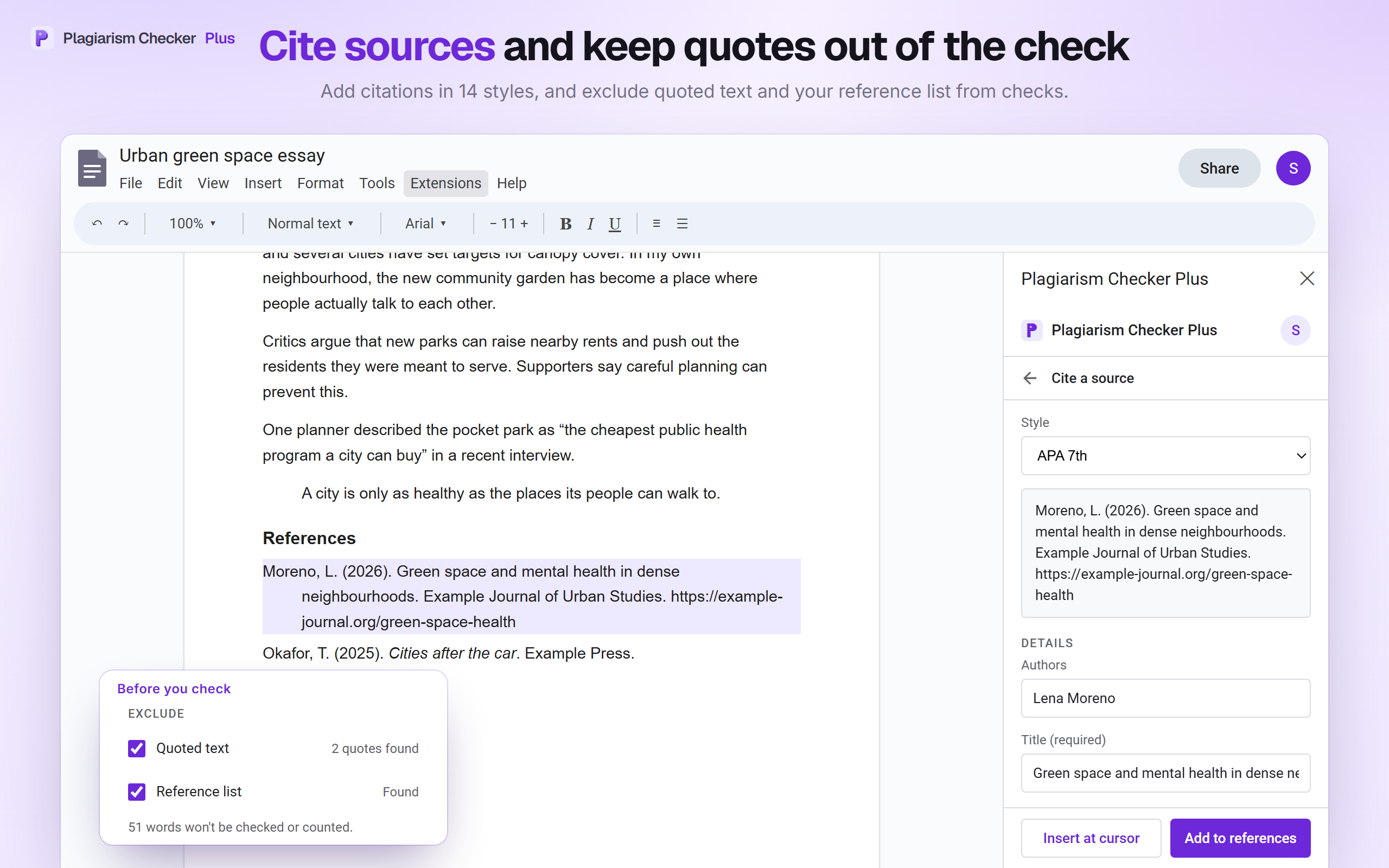
Cita tus fuentes y deja las citas textuales fuera de la revisión
Elige entre 14 estilos de cita, entre ellos APA 7, MLA 9, Chicago 17, Harvard, IEEE, Vancouver y más. Empieza una cita desde cualquier coincidencia o desde la cabecera de la barra lateral.
- Busca una página web, un DOI o un ISBN y pulsa Insert at cursor («Insertar en el cursor»)
- Add to references («Añadir a las referencias») mantiene la lista ordenada y con sangría francesa
- Las citas textuales y las referencias excluidas no se envían, no se revisan ni se descuentan
- ¿Has cambiado el documento? La barra lateral te ofrece Re-check («Volver a revisar»)
A qué puede acceder el complemento y a qué no
Al instalarlo, Google te pide que aceptes tres permisos. Esto es para lo que sirve cada uno.
Ver y gestionar el documento en el que se abre
documents.currentonlyMostrar y ejecutar su barra lateral en Google Docs
script.container.uiConectarse a un servicio externo
script.external_requestTu documento sigue siendo tuyo
Así trata Plagiarism Checker Plus tu documento. Todos los detalles están en la sección 6 de nuestra política de privacidad (en inglés).
Solo se envía cuando haces clic en Check
Nunca se vende ni se usa para entrenar IA
Puedes quitarlo cuando quieras
Tu token de inicio de sesión y un resumen de la última revisión de cada documento se guardan en tus propias propiedades de usuario de Apps Script. Los iconos de los sitios web de origen vienen del servicio público de favicons de Google, que solo recibe el dominio de ese sitio.
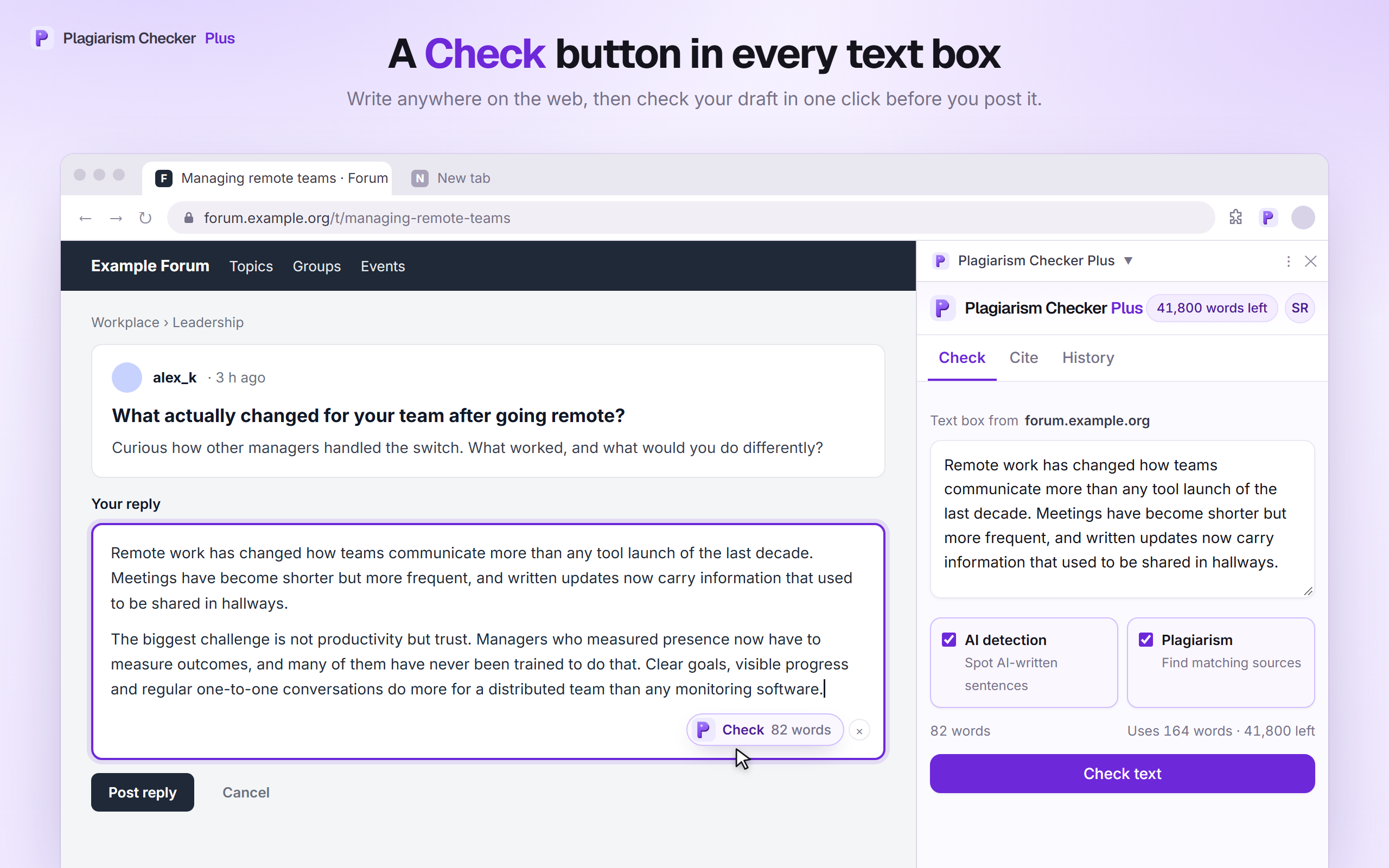
¿Escribes fuera de Google Docs? Instala la extensión de Chrome.
Un botón Check en los cuadros de texto de cualquier web, revisiones del texto que seleccionas y citas de la página que estás leyendo, todo desde el panel lateral de Chrome.
Preguntas sobre el complemento de Google Docs
Revisa tu documento de Google Docs antes de entregarlo
Detección de plagio y de IA, resaltados en tu documento y citas en 14 estilos. Conecta una cuenta gratis para empezar o consulta los planes (en inglés) cuando necesites más palabras.
Google Docs y Chrome son marcas comerciales de Google LLC. Plagiarism Checker Plus no está afiliado a Google ni cuenta con su respaldo. Plagiarism Checker Plus para Google Docs se ofrece conforme a nuestros Términos del servicio y nuestra Política de privacidad (en inglés). ¿Tienes dudas? Escríbenos (en inglés).