Detektor AI i antyplagiat dla Google Docs
Darmowy dodatek, który sprawdza cały dokument albo tylko zaznaczony fragment pod kątem tekstu AI i plagiatu, zaznacza zbieżności bezpośrednio w tekście i wstawia odwołania do źródeł w 14 stylach cytowania.
- Darmowa instalacja
- Czyta tylko otwarty dokument
- Wysyła tekst dopiero po kliknięciu Check
Sprawdzanie dokumentu w Google Docs pod kątem AI i plagiatu
Sprawdź cały dokument, zobacz zaznaczone zbieżności i fragmenty AI, pomiń cytaty i bibliografię i wstaw cytowanie. Film i interfejs dodatku są po angielsku, ale sprawdzisz nim także dokumenty po polsku.
Jak sprawdzić dokument, nie wychodząc z Google Docs
Otwórz panel boczny
W dokumencie wybierz Rozszerzenia › Plagiarism Checker Plus › Check this document (sprawdź ten dokument).
Połącz konto
Zaloguj się raz swoim darmowym kontem. Do potwierdzenia strona otworzy się w małym oknie.
Wybierz, co sprawdzić
Cały dokument (Whole document) albo zaznaczenie (Selection), plagiat, AI albo oba, z cytatami i bibliografią lub bez nich.
Przejrzyj i zaznacz
Przeczytaj wyniki i źródła, przejdź do każdej zbieżności i zaznacz zbieżności albo zdania AI w dokumencie.
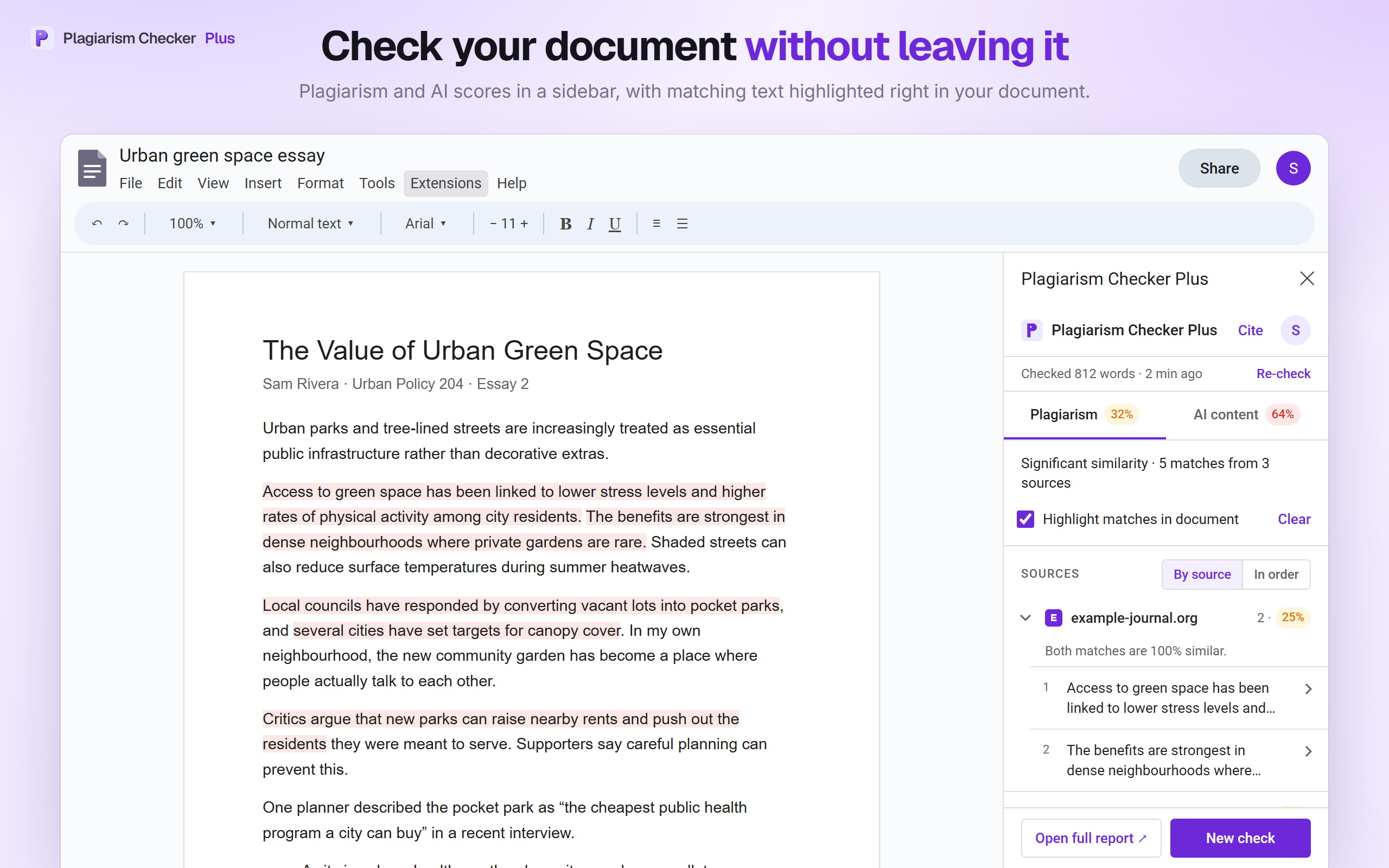
Procent plagiatu i AI, zaznaczone w twoim dokumencie
Wszystko dzieje się w panelu bocznym obok tekstu. Od wyniku przechodzisz od razu do miejsc, którym warto się przyjrzeć.
- Plagiat w % i AI w % na dwóch kartach
- Zbieżności pogrupowane według witryny źródła
- Kliknięcie zbieżności zaznacza ją w dokumencie
- Podświetl wszystkie zbieżności. Clear (wyczyść) przywraca twoje kolory
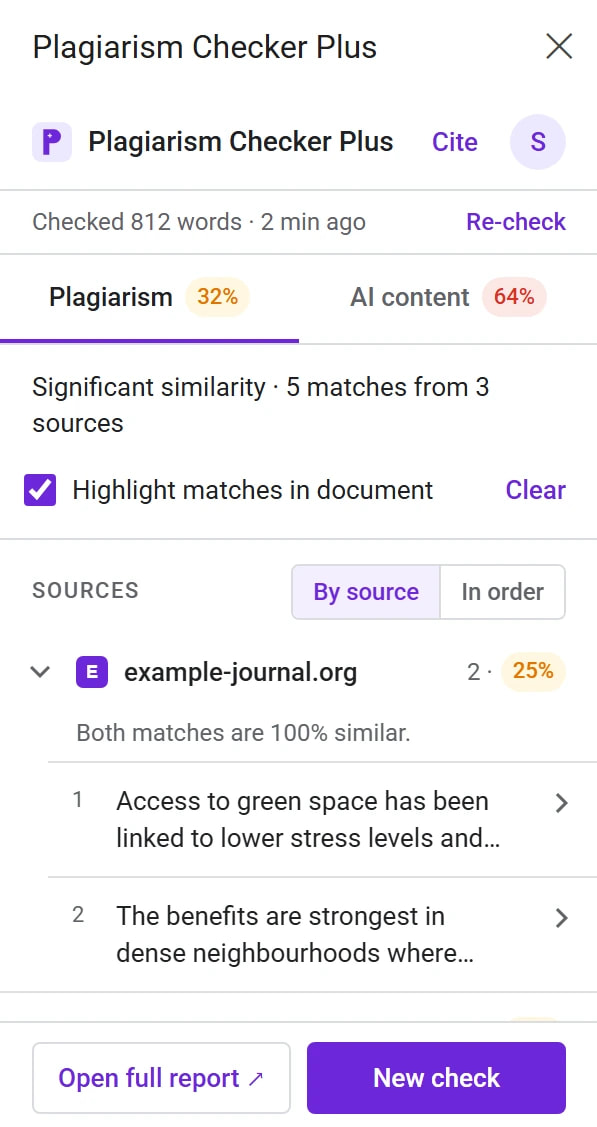
Zobacz, skąd dokładnie pochodzi każda zbieżność
Rozwiń zbieżność, porównaj swoje zdanie ze źródłem i zdecyduj, czy potrzebuje cudzysłowu, odwołania do źródła czy nowego sformułowania.
- Akapit źródła z wyróżnionymi pasującymi słowami
- Open source (otwórz źródło) otwiera stronę, Cite (cytuj) tworzy cytowanie
- Zbieżności według źródła albo w kolejności dokumentu
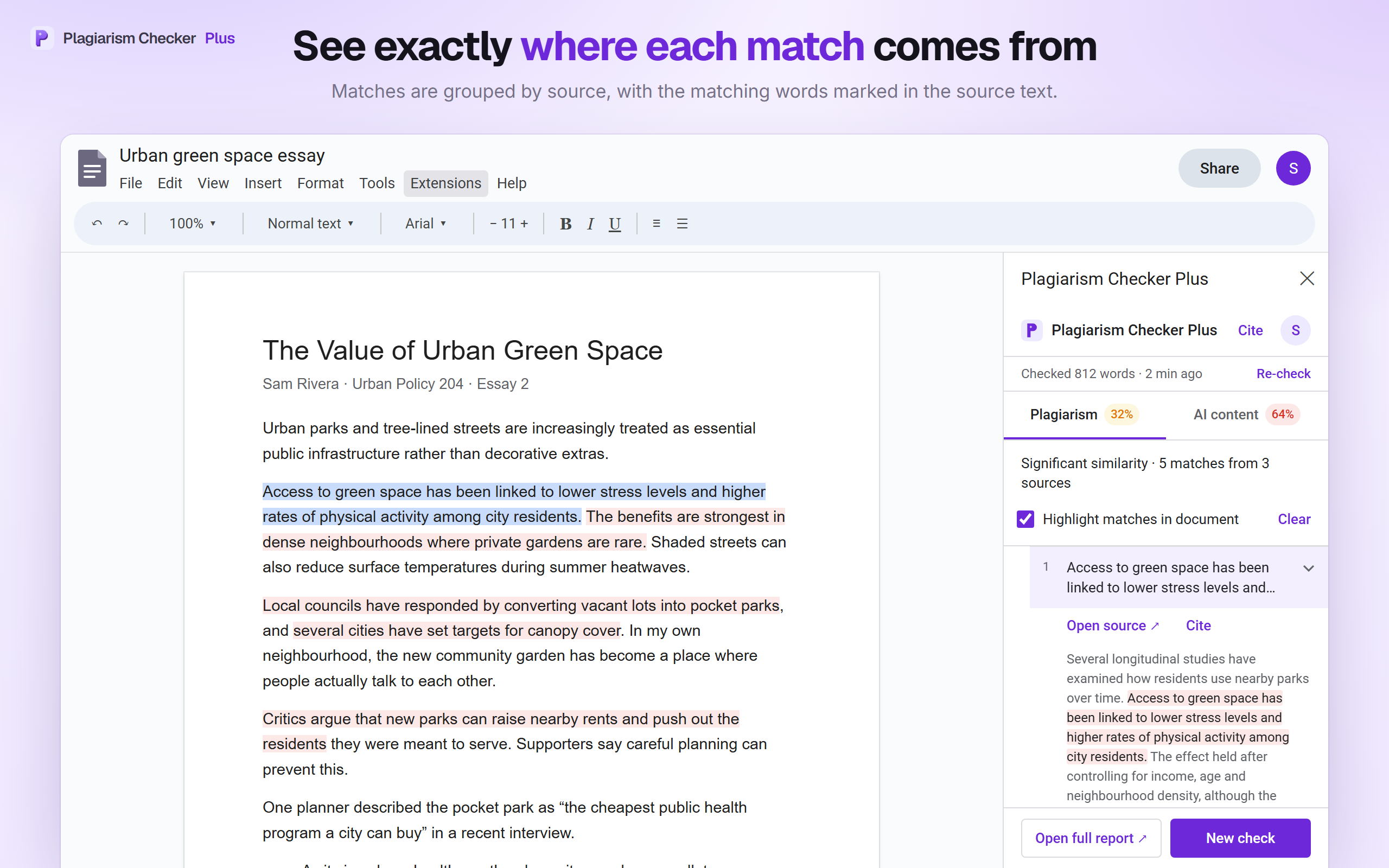
Znajdź fragmenty, które brzmią jak AI
Zamiast jednej liczby karta AI pokazuje, które części dokumentu wpłynęły na wynik. Możesz je przeczytać jeszcze raz i napisać własnymi słowami.
- Oznaczone zdania zebrane we fragmenty według akapitów
- Każdy fragment z poziomem Highly likely (bardzo prawdopodobne), Likely (prawdopodobne) albo Possible (możliwe)
- Zdania AI podświetlone na żółto albo przejście do fragmentu
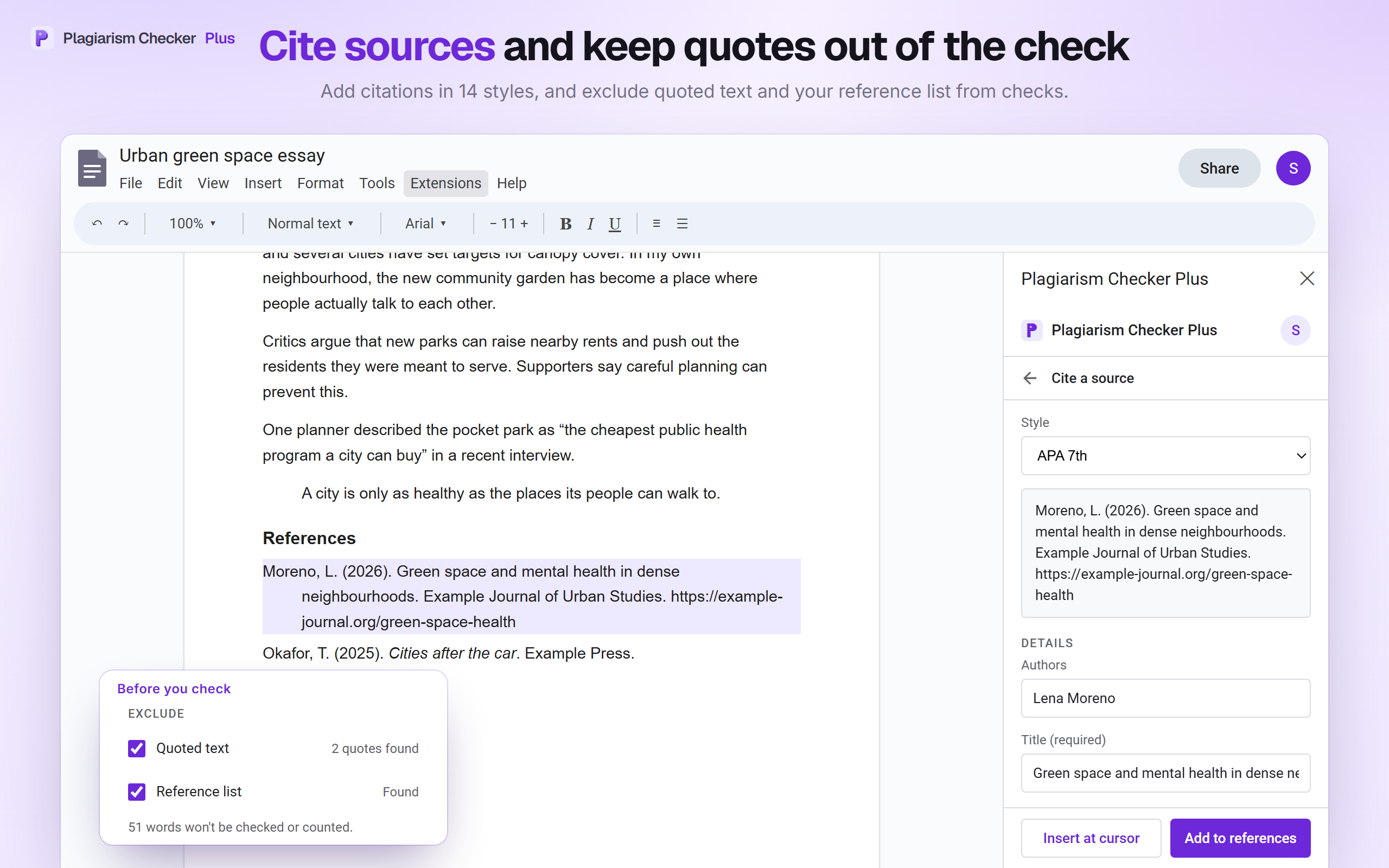
Cytuj źródła i wyłączaj cytaty ze sprawdzania
Wybierz jeden z 14 stylów cytowania, w tym APA 7, MLA 9, Chicago 17, Harvard, IEEE, Vancouver i inne. Cytowanie utworzysz ze zbieżności albo z nagłówka panelu bocznego.
- Wyszukaj stronę, DOI albo ISBN i wstaw cytowanie przez Insert at cursor (wstaw w miejscu kursora)
- Add to references (dodaj do bibliografii) utrzymuje listę posortowaną, z wcięciem wiszącym
- Wyłączone cytaty i pozycje bibliografii nie są wysyłane, sprawdzane ani liczone
- Dokument się zmienił? Panel boczny zaproponuje Re-check (sprawdź ponownie)
Do czego dodatek ma dostęp, a do czego nie
Przy instalacji Google poprosi cię o zgodę na trzy uprawnienia. Oto do czego służy każde z nich.
Wyświetlanie dokumentu, w którym jest otwarty, i zarządzanie nim
documents.currentonlyWyświetlanie i uruchamianie panelu bocznego w Dokumentach Google
script.container.uiŁączenie z usługą zewnętrzną
script.external_requestTwój dokument należy do ciebie
Tak Plagiarism Checker Plus obchodzi się z twoim dokumentem. Wszystkie szczegóły znajdziesz w sekcji 6 naszej polityki prywatności (po angielsku).
Wysyła tekst dopiero po kliknięciu Check
Nigdy nie sprzedajemy tekstu ani nie trenujemy na nim AI
Możesz go usunąć w każdej chwili
Twój token logowania i podsumowanie ostatniego sprawdzenia każdego dokumentu są zapisywane we własnych właściwościach użytkownika Apps Script. Ikony witryn źródłowych pochodzą z publicznej usługi favicon Google, która otrzymuje tylko domenę witryny źródłowej.
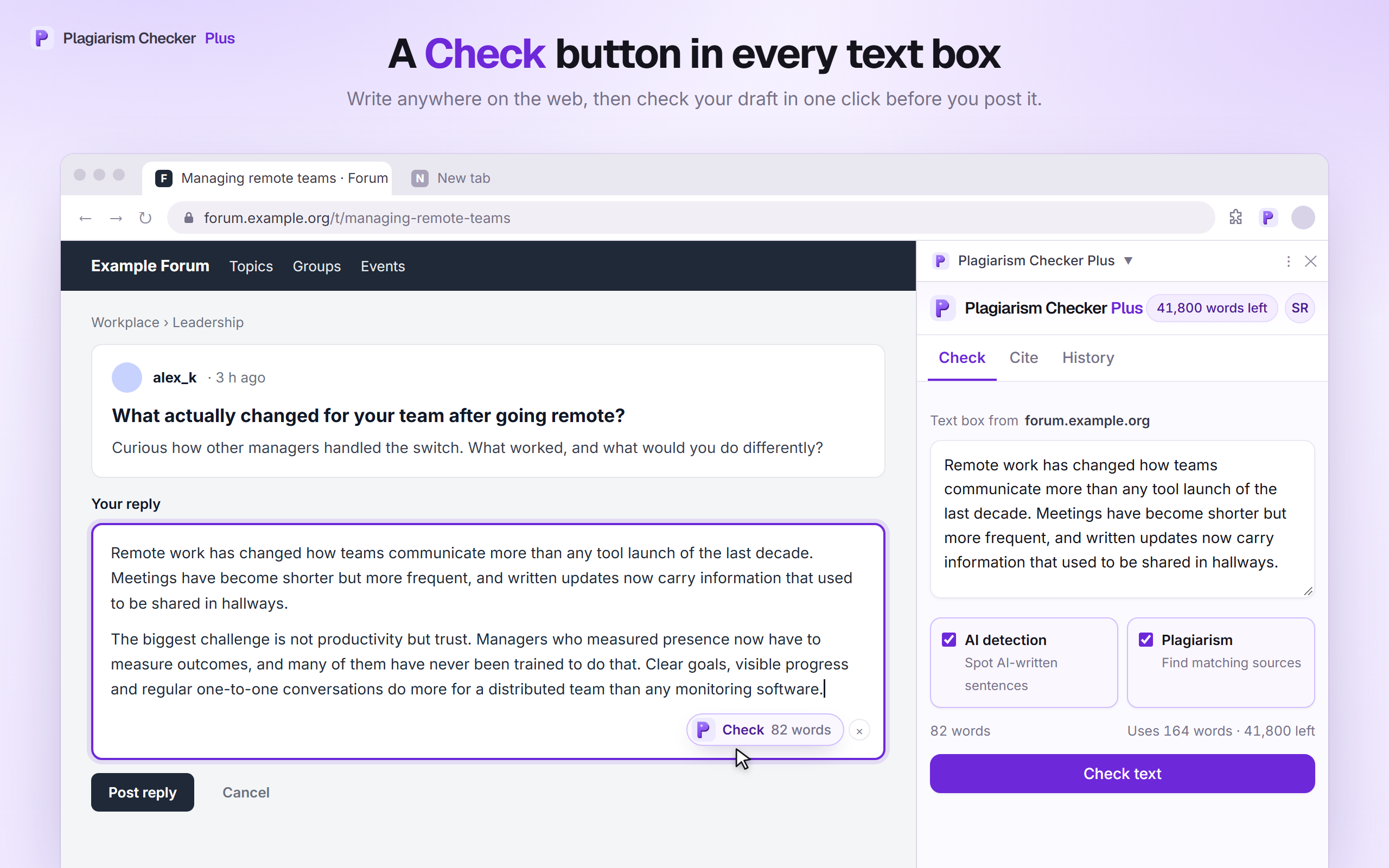
Piszesz poza Google Docs? Zainstaluj rozszerzenie do Chrome.
Przycisk Check w polach tekstowych w całej sieci, sprawdzanie zaznaczonego tekstu i cytowanie strony, którą właśnie czytasz. Wszystko w panelu bocznym Chrome.
Pytania o dodatek do Google Docs
Sprawdź swój dokument w Google Docs przed oddaniem
Antyplagiat i wykrywanie AI, zaznaczenia w dokumencie i odwołania do źródeł w 14 stylach cytowania. Połącz darmowe konto i zacznij albo zobacz plany (po angielsku), jeśli potrzebujesz więcej słów.
Google Docs i Chrome są znakami towarowymi Google LLC. Plagiarism Checker Plus nie jest powiązany z Google ani przez Google wspierany. Plagiarism Checker Plus dla Dokumentów Google podlega naszemu regulaminowi i naszej polityce prywatności (oba dokumenty po angielsku). Masz pytania? Napisz do nas (po angielsku).