Détecteur IA et anti-plagiat pour Google Docs
Un module complémentaire gratuit qui vérifie votre document, ou seulement une sélection, pour l’IA et le plagiat, surligne les correspondances directement dans le texte et insère des références dans 14 styles de citation.
- Installation gratuite
- Lit uniquement le document ouvert
- Texte envoyé seulement quand vous cliquez sur Check
Détecter l’IA et le plagiat dans un document Google Docs
Vérifier tout le document, voir les correspondances et les passages d’IA surlignés, laisser de côté les citations et la bibliographie et insérer une référence. La vidéo et l’interface du module sont en anglais ; les documents en français sont analysés aussi.
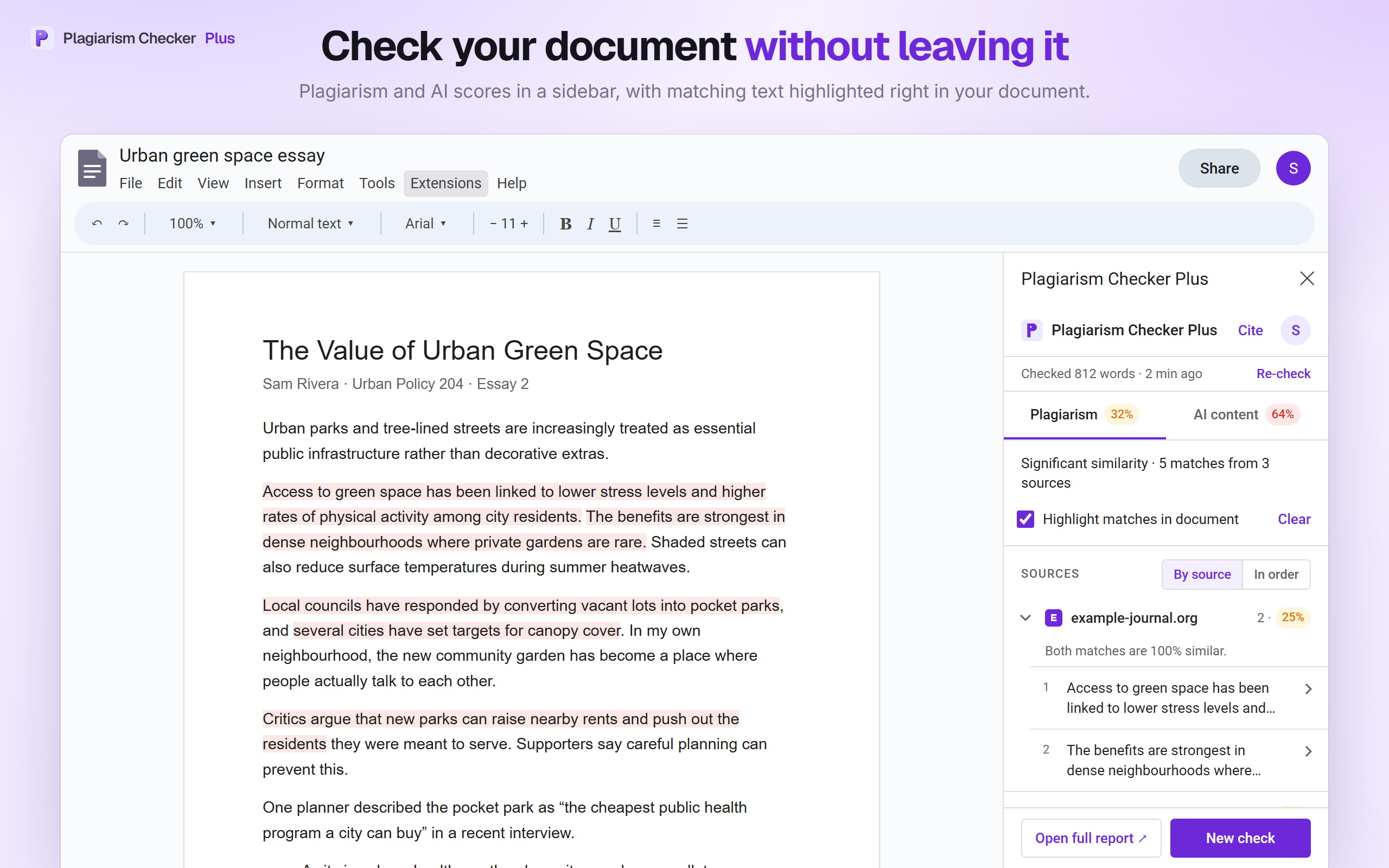
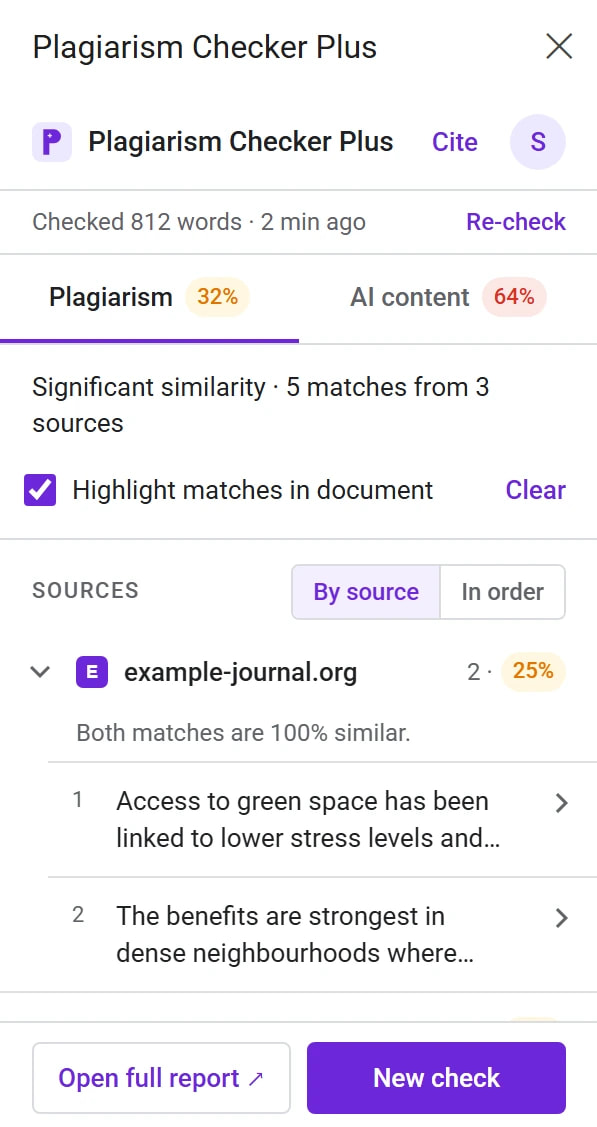
Plagiat et IA en pourcentage, surlignés dans votre document
Tout se passe dans un panneau à côté de votre texte. Vous passez directement du score aux passages à relire.
- Plagiat en % et IA en % dans deux onglets
- Correspondances regroupées par site source
- Un clic sur une correspondance la sélectionne dans le document
- Surlignez toutes les correspondances. Clear (effacer) rétablit vos propres couleurs
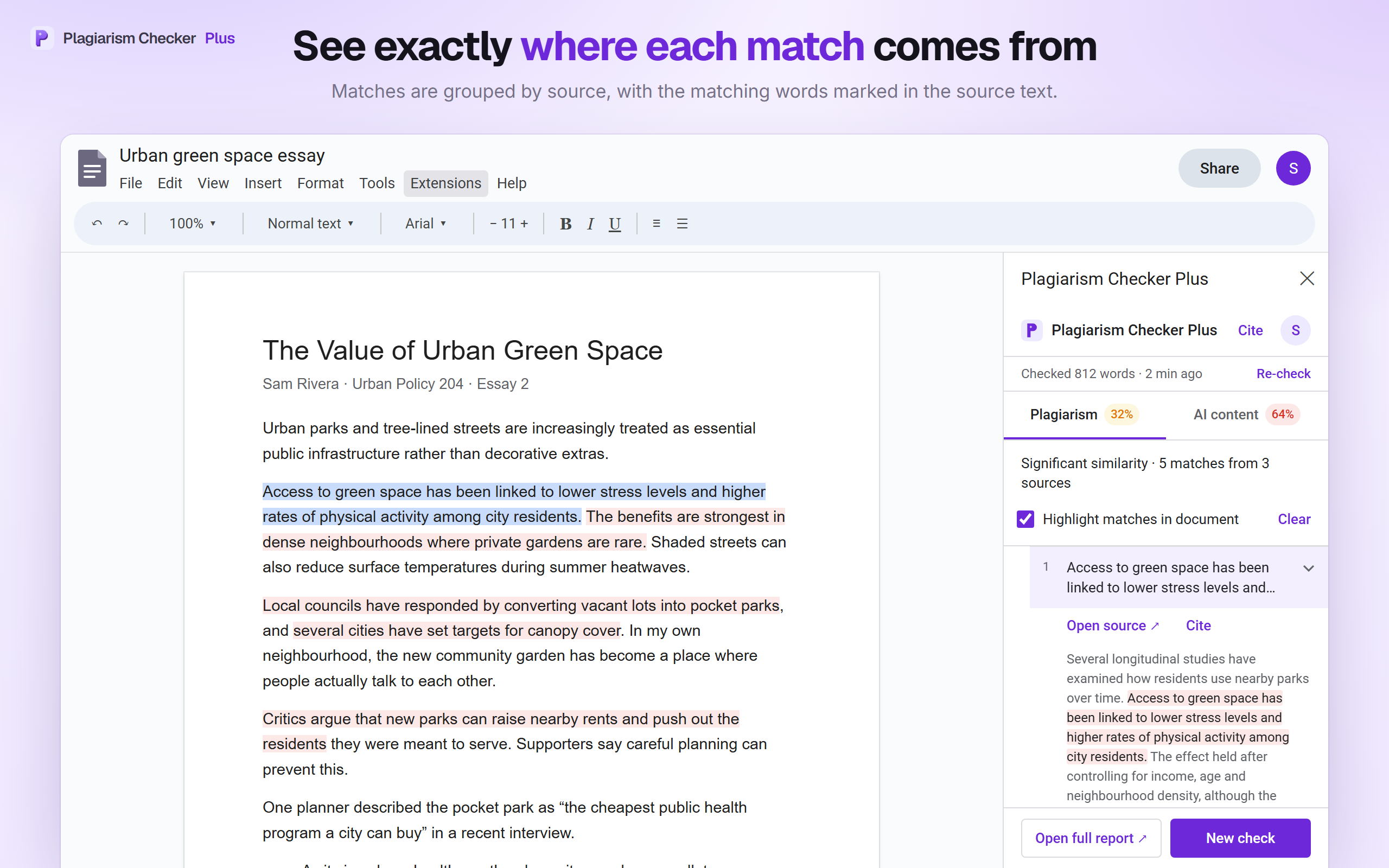
Voyez exactement d’où vient chaque correspondance
Dépliez une correspondance, comparez votre phrase à la source et décidez s’il faut des guillemets, une référence ou une reformulation.
- Le paragraphe de la source, avec les mots similaires mis en évidence
- Open source (ouvrir la source) affiche la page, Cite (citer) crée une référence
- Correspondances triées par source ou dans l’ordre du document
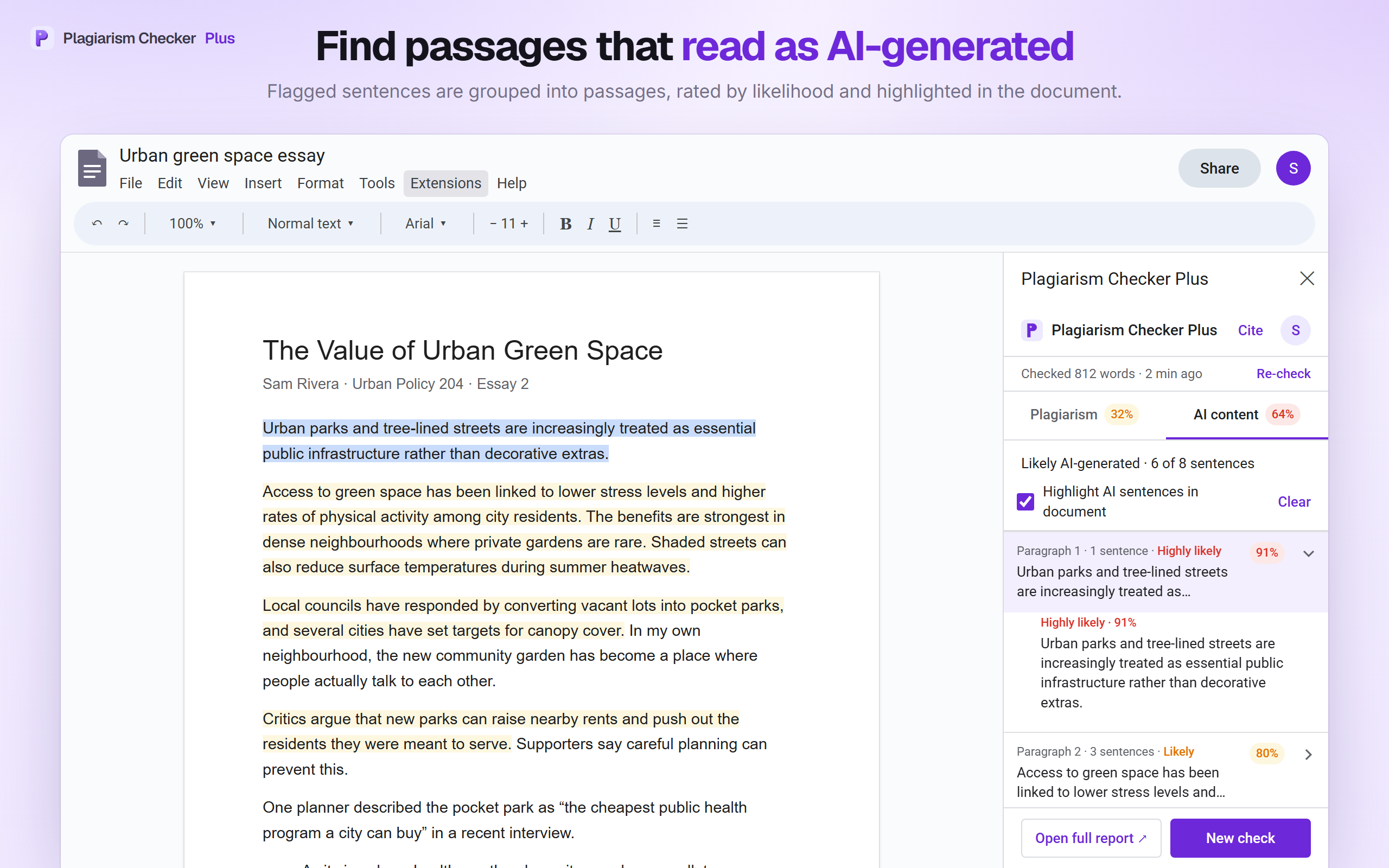
Repérez les passages qui ressemblent à de l’IA
Au lieu d’un seul chiffre, l’onglet IA montre quelles parties de votre document ont pesé sur le score. Vous pouvez les relire et les reformuler avec vos propres mots.
- Phrases signalées regroupées en passages, par paragraphe
- Chaque passage avec son niveau : Highly likely (très probable), Likely (probable) ou Possible (possible)
- Surlignez les phrases d’IA en jaune ou allez directement à un passage
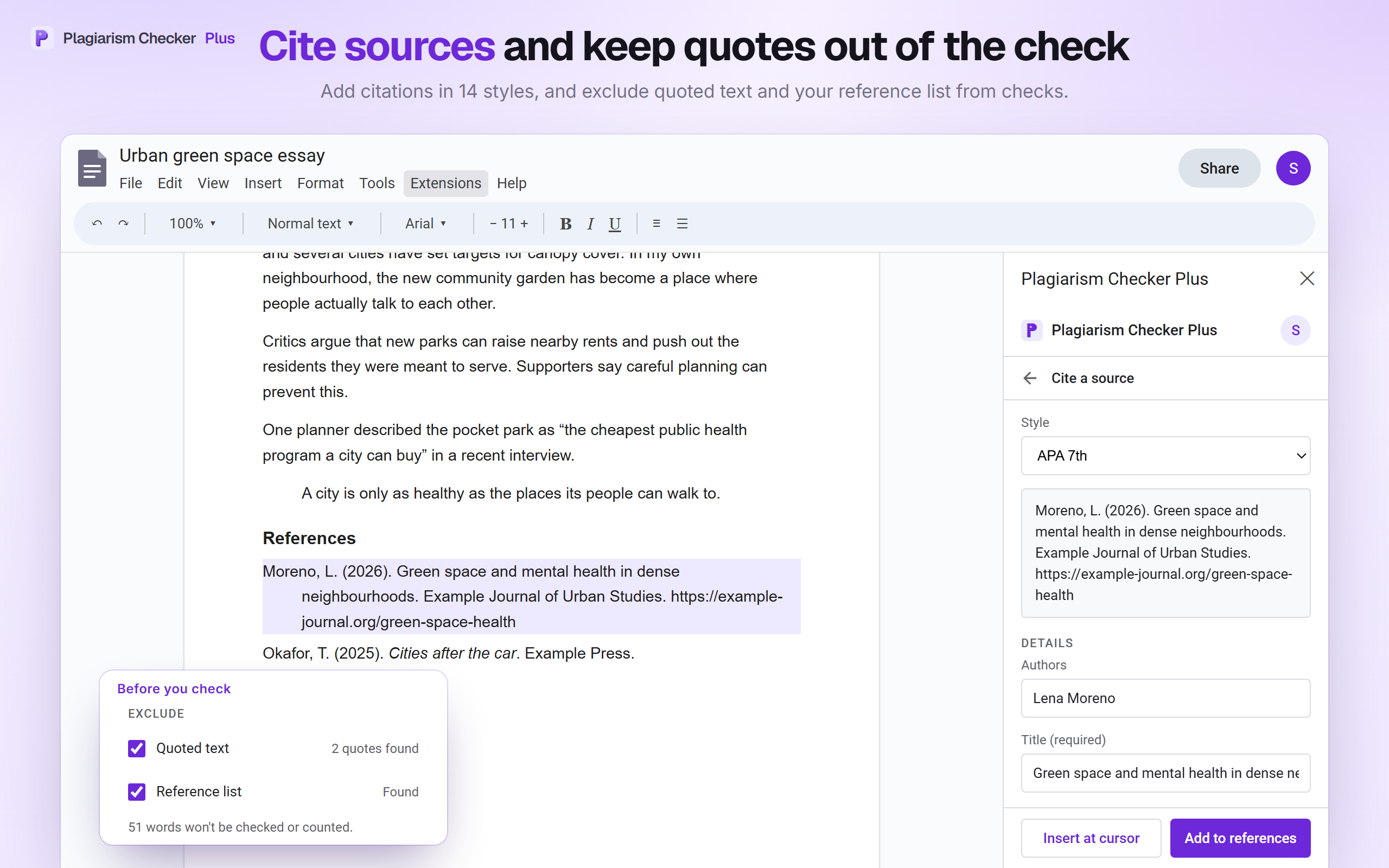
Citez vos sources et excluez les citations de l’analyse
Choisissez parmi 14 styles de citation, dont APA 7, MLA 9, Chicago 17, Harvard, IEEE, Vancouver et d’autres. Lancez une référence depuis une correspondance ou depuis l’en-tête du panneau.
- Cherchez une page web, un DOI ou un ISBN et insérez-le avec Insert at cursor (insérer au curseur)
- Add to references (ajouter à la bibliographie) garde la liste triée, avec retrait suspendu
- Les citations et références exclues ne sont ni envoyées, ni analysées, ni décomptées
- Document modifié ? Le panneau propose Re-check (relancer)
Ce à quoi le module peut accéder, et ce à quoi il n’accède pas
À l’installation, Google vous demande d’accorder trois autorisations. Voici à quoi sert chacune.
Voir et gérer le document dans lequel il est ouvert
documents.currentonlyAfficher et exécuter son panneau latéral dans Google Docs
script.container.uiSe connecter à un service externe
script.external_requestVotre document reste le vôtre
Voici comment Plagiarism Checker Plus traite votre document. Tous les détails figurent à la section 6 de notre politique de confidentialité (en anglais).
Rien n’est envoyé avant que vous cliquiez sur Check
Jamais vendu, jamais utilisé pour entraîner une IA
Vous pouvez tout retirer à tout moment
Votre jeton de connexion et un résumé de votre dernière analyse de chaque document sont enregistrés dans vos propres propriétés utilisateur Apps Script. Les icônes des sites sources viennent du service public de favicons de Google, qui ne reçoit que le domaine du site source.
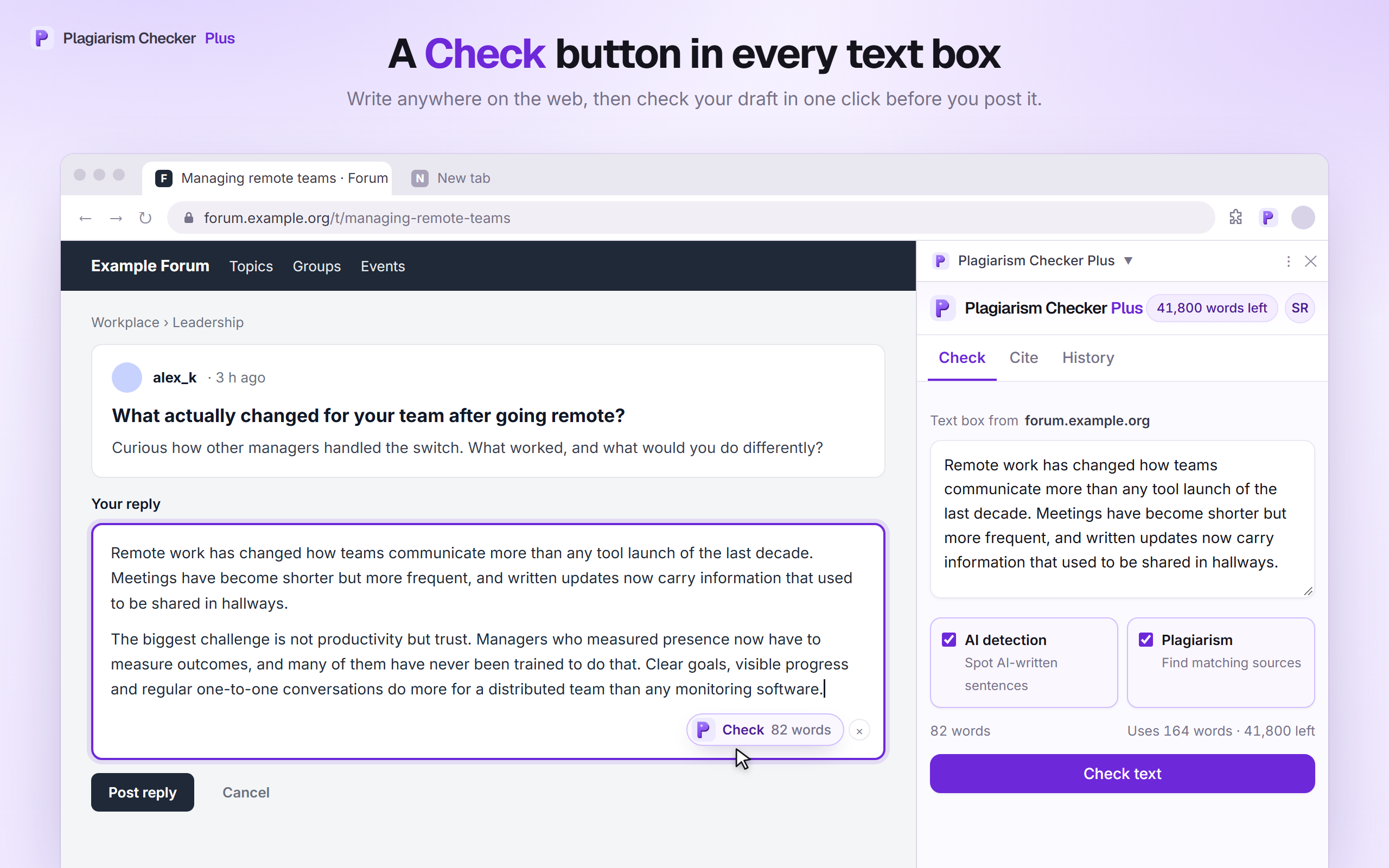
Vous écrivez ailleurs que dans Google Docs ? Installez l’extension Chrome.
Un bouton Check dans les zones de texte partout sur le web, des analyses pour le texte que vous sélectionnez et des références pour la page que vous lisez. Le tout dans le panneau latéral de Chrome.
Questions sur le module complémentaire Google Docs
Vérifiez votre document Google Docs avant de le rendre
Vérification du plagiat et détection d’IA, surlignage dans votre document et références dans 14 styles de citation. Connectez un compte gratuit pour commencer, ou consultez les formules (en anglais) si vous avez besoin de plus de mots.
Google Docs et Chrome sont des marques de Google LLC. Plagiarism Checker Plus n’est ni affilié à Google ni soutenu par Google. Plagiarism Checker Plus pour Google Docs est soumis à nos conditions d’utilisation et à notre politique de confidentialité (toutes deux en anglais). Des questions ? Écrivez-nous (en anglais).
Vérifier un document Google Docs sans le quitter
Ouvrez le panneau latéral
Dans votre document, choisissez Extensions › Plagiarism Checker Plus › Check this document (vérifier ce document).
Connectez votre compte
Connectez-vous une fois avec votre compte gratuit. Pour confirmer, le site s’ouvre dans une petite fenêtre.
Choisissez quoi vérifier
Tout le document (Whole document) ou une sélection (Selection), le plagiat, l’IA ou les deux, avec ou sans citations et bibliographie.
Relisez et surlignez
Lisez les scores et les sources, allez à chaque correspondance et surlignez les correspondances ou les phrases d’IA dans le document.