Cómo instalar y usar el complemento de Google Docs
Actualizado el
En Google Docs™, ve a Extensiones › Complementos › Descargar complementos, busca Plagiarism Checker Plus y haz clic en Instalar. Después abre cualquier documento y elige Extensiones › Plagiarism Checker Plus › Check this document («Revisar este documento») para abrir la barra lateral e iniciar sesión. Para quitarlo más adelante, ve a Extensiones › Complementos › Gestionar complementos (o Administrar complementos, según tu versión en español).
Instalar el complemento
- Abre cualquier documento en Google Docs.
- Elige Extensiones › Complementos › Descargar complementos. Google Workspace Marketplace se abre en una ventana.
- Busca Plagiarism Checker Plus y abre su ficha.
- Haz clic en Instalar y elige tu cuenta de Google.
- Revisa los permisos que te muestra Google y haz clic en Permitir para terminar.
A qué puede acceder el complemento
El complemento pide tres cosas: ver y editar el documento en el que se abre (para leer el texto y para añadir resaltados o citas cuando tú lo pides), mostrar su barra lateral y conectarse a Plagiarism Checker Plus. No puede ver tus otros documentos, tu Google Drive, tu Gmail ni tu perfil de Google. El texto de tu documento solo se nos envía cuando haces clic en Check («Revisar»). Más información en ¿Qué pasa con el texto que reviso?
Iniciar sesión y hacer tu primera revisión
- En un documento, elige Extensiones › Plagiarism Checker Plus › Check this document.
- Haz clic en Sign in («Iniciar sesión»). Se abre una ventana del sitio web de Plagiarism Checker Plus.
- Inicia sesión o crea una cuenta gratis. Después haz clic en Connect Google Docs («Conectar Google Docs») para vincular este complemento a tu cuenta.
- Vuelve a tu documento. La barra lateral termina de iniciar sesión sola y muestra las palabras que te quedan.
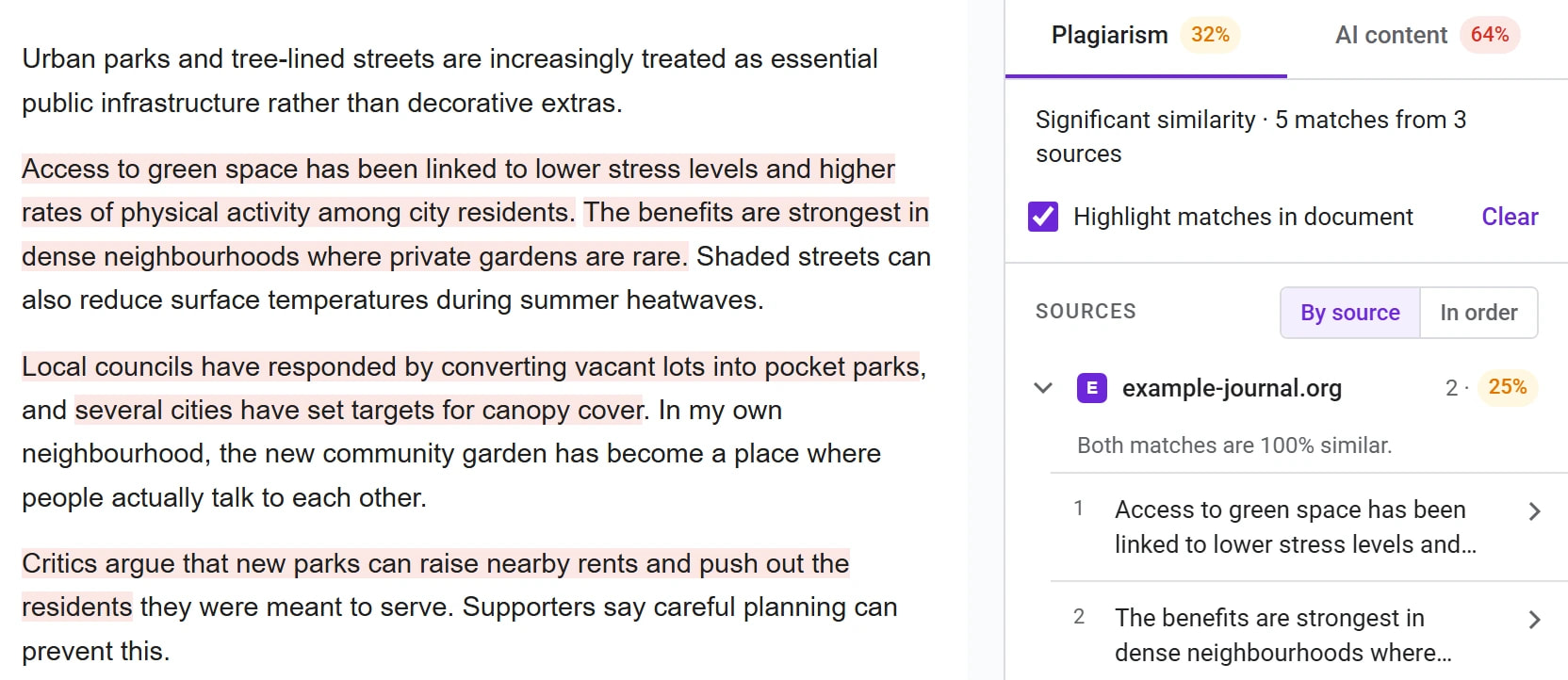
- Elige qué revisar (todo el documento o una selección), marca Plagiarism («Plagio») o AI-generated text («Texto generado por IA»), o las dos, y haz clic en Check document («Revisar documento»).
Uso diario
- Abre la barra lateral cuando quieras desde Extensiones › Plagiarism Checker Plus › Check this document. Recuerda la última revisión de cada documento.
- Extensiones › Plagiarism Checker Plus › Help («Ayuda») muestra instrucciones rápidas y cómo contactar con soporte.
- La sección Account («Cuenta») de la barra lateral tiene la opción Sign out («Cerrar sesión»).
- Guías relacionadas: detectar IA, detectar plagio, resaltados, excluir citas textuales y referencias y citas.
Quitar el complemento
- En Google Docs, elige Extensiones › Complementos › Gestionar complementos (o Administrar complementos).
- Busca Plagiarism Checker Plus, abre su menú de opciones y elige Desinstalar.
- Para retirar también el acceso que le diste, entra en myaccount.google.com/permissions, selecciona Plagiarism Checker Plus y quítale el acceso.
Al cerrar sesión en la barra lateral se elimina el token de inicio de sesión de tu cuenta de Google. Desinstalar el complemento no borra tu cuenta de Plagiarism Checker Plus ni tu historial de revisiones; para borrarlos, escribe a contact@plagiarismcheckerplus.com.