Cómo detectar IA en un documento de Google Docs
Actualizado el
Para detectar IA en un documento de Google Docs™, añade el complemento Plagiarism Checker Plus, abre tu documento y elige Extensiones › Plagiarism Checker Plus › Check this document («Revisar este documento»). Marca AI-generated text («Texto generado por IA»), haz clic en Check document («Revisar documento») y la barra lateral mostrará un porcentaje global de IA y los pasajes que parecen escritos por IA. Puedes resaltar esos pasajes en el propio documento.
Antes de empezar
- Una cuenta gratis. El complemento no ofrece revisiones para invitados, así que tendrás que iniciar sesión la primera vez que lo uses. Puedes crear una cuenta gratis en la página de inicio de sesión.
- Al menos 50 palabras. Un texto más corto no le da al detector suficiente material, así que no se aceptan revisiones de menos de 50 palabras.
- El complemento instalado. Consulta Cómo instalar y usar el complemento de Google Docs.
Detectar IA en un documento de Google Docs
- Abre el documento en Google Docs en tu navegador.
- En la barra de menús, elige Extensiones › Plagiarism Checker Plus › Check this document. La barra lateral se abre a la derecha.
- Si todavía no has iniciado sesión, haz clic en Sign in («Iniciar sesión») y termina de iniciar sesión en la ventana que se abre. La barra lateral reconoce tu cuenta automáticamente.
- Elige Whole document («Todo el documento»), o selecciona antes un pasaje y elige Selection («Selección») para revisar solo esa parte.
- En Look for («Buscar»), marca AI-generated text. Marca también Plagiarism («Plagio») si quieres las dos revisiones a la vez.
- Haz clic en Check document (o en Check selection, «Revisar selección»). Los documentos largos pueden tardar unos minutos; puedes seguir escribiendo mientras se hace la revisión.
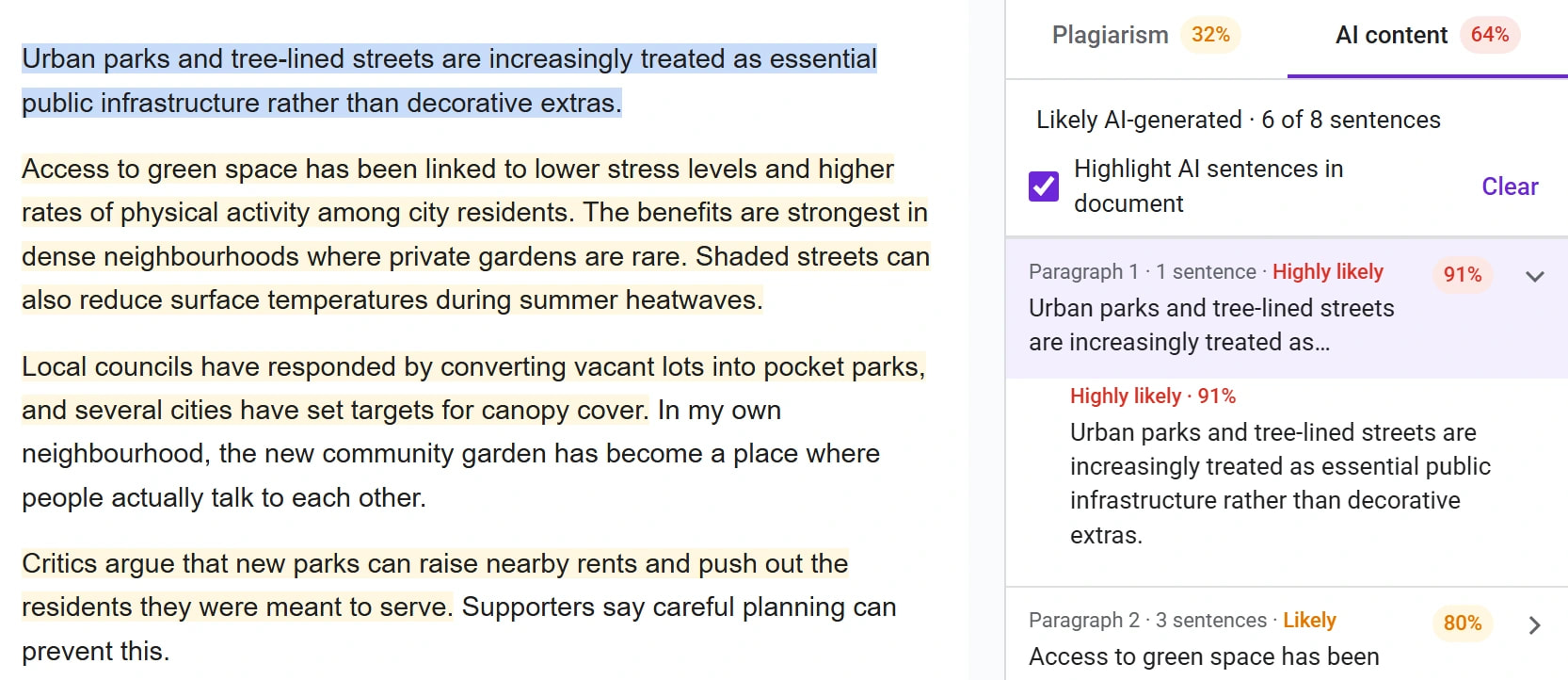
- Abre la pestaña AI content («Contenido de IA») para ver el porcentaje y los pasajes marcados.
Cómo leer los resultados de IA
La pestaña AI content muestra un porcentaje global con un veredicto breve y, a continuación, los pasajes que el detector considera más probablemente escritos por IA. Cada pasaje lleva la etiqueta Highly likely («Muy probable»), Likely («Probable») o Possible («Posible»). Las frases que el detector valora por debajo del 40% no aparecen en la lista, así que una lista corta suele indicar que la mayor parte del documento parece escrita por una persona.
Haz clic en un pasaje (o en Show in document, «Mostrar en el documento») y el complemento selecciona ese texto en tu documento para que lo veas en su contexto. Para marcar todas las frases a la vez, activa Highlight AI sentences in document («Resaltar las frases de IA en el documento»): reciben un fondo amarillo claro. Clear («Borrar») quita los resaltados del complemento y devuelve cualquier color que hubiera antes. Más información en Resaltar las coincidencias en tu documento.
¿Quieres verlo todo? Open full report («Abrir informe completo») abre la misma revisión en el sitio web de Plagiarism Checker Plus, con el desglose completo frase por frase. Para saber qué significan los números, consulta Cómo leer tus porcentajes de plagio y de IA.
Si editas el documento después
Después de revisar un documento entero, el complemento detecta cuándo cambia el texto. La línea de estado dice entonces Document edited since last check («Documento editado desde la última revisión») y ofrece Re-check («Volver a revisar»), para que no confundas resultados antiguos con nuevos. Al cerrar y volver a abrir la barra lateral se recupera la última revisión de ese documento.
Pon el porcentaje en perspectiva
Si revisas el documento de un estudiante o de un compañero, el porcentaje funciona mejor junto con otro contexto, como los borradores anteriores y el historial de versiones del documento. Consulta ¿Google Docs detecta textos escritos con IA? para saber qué te puede mostrar el propio Docs.
Revisar sin el complemento
También puedes copiar el texto en nuestro detector de IA del sitio web. Los botones que la extensión de Chrome™ añade a las páginas no funcionan dentro de Google Docs, así que en Docs el complemento es la forma de revisar sin salir del documento.