Resaltar las coincidencias en tu documento y borrarlas
Actualizado el
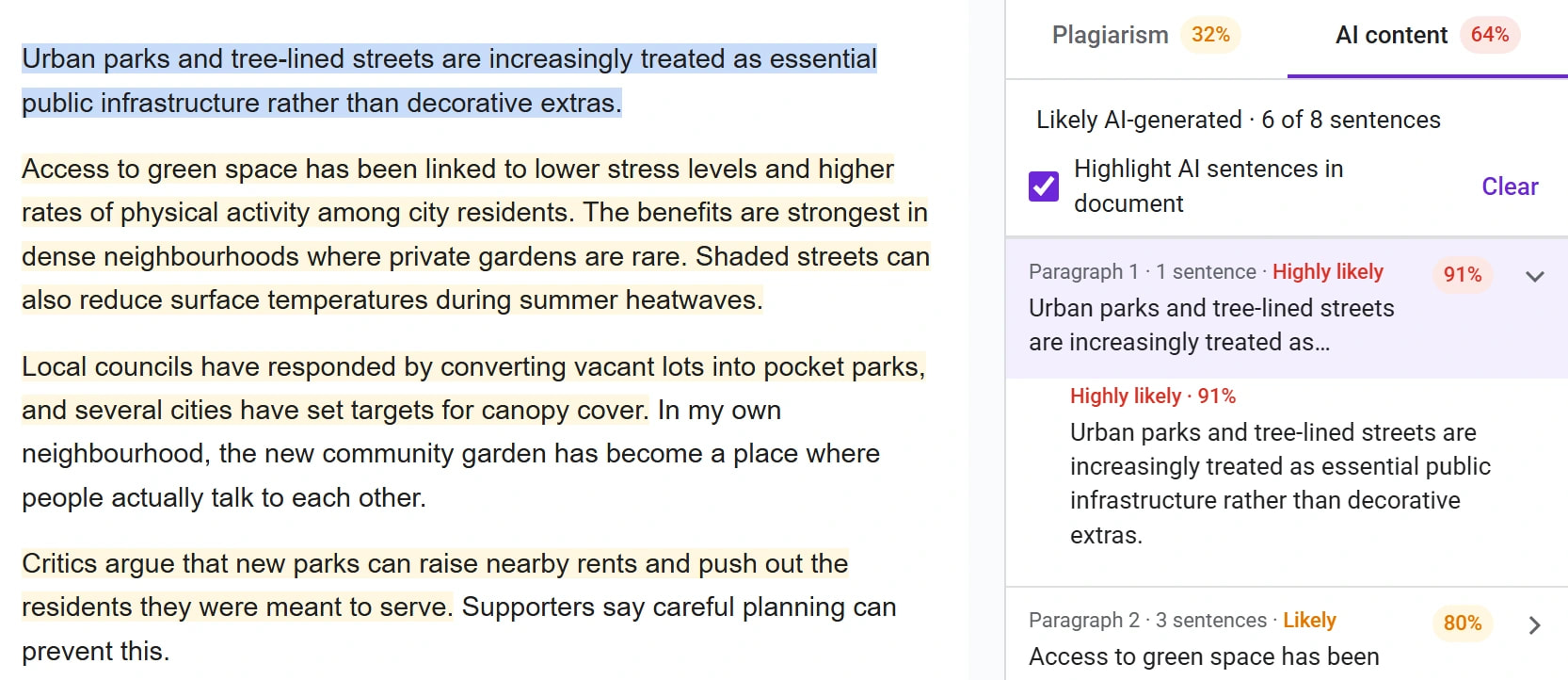
Después de una revisión en el complemento de Google Docs™, marca Highlight matches in document («Resaltar coincidencias en el documento») en la pestaña Plagiarism, o Highlight AI sentences in document («Resaltar las frases de IA en el documento») en la pestaña AI content. Las coincidencias reciben un fondo rojo claro y las frases que parecen de IA, uno amarillo claro. Haz clic en Clear («Borrar») para quitar los resaltados del complemento: cualquier color de resaltado que hubieras puesto tú vuelve a aparecer.
Activar los resaltados
Resaltar los resultados en tu documento
- Haz una revisión desde Extensiones › Plagiarism Checker Plus › Check this document («Revisar este documento»).
- En la pestaña Plagiarism («Plagio»), marca Highlight matches in document. Cada pasaje coincidente recibe un fondo rojo claro.
- En la pestaña AI content («Contenido de IA»), marca Highlight AI sentences in document. Las frases marcadas reciben un fondo amarillo claro.
- Espera a que termine Updating highlights… («Actualizando resaltados…»). En documentos largos puede tardar un momento.
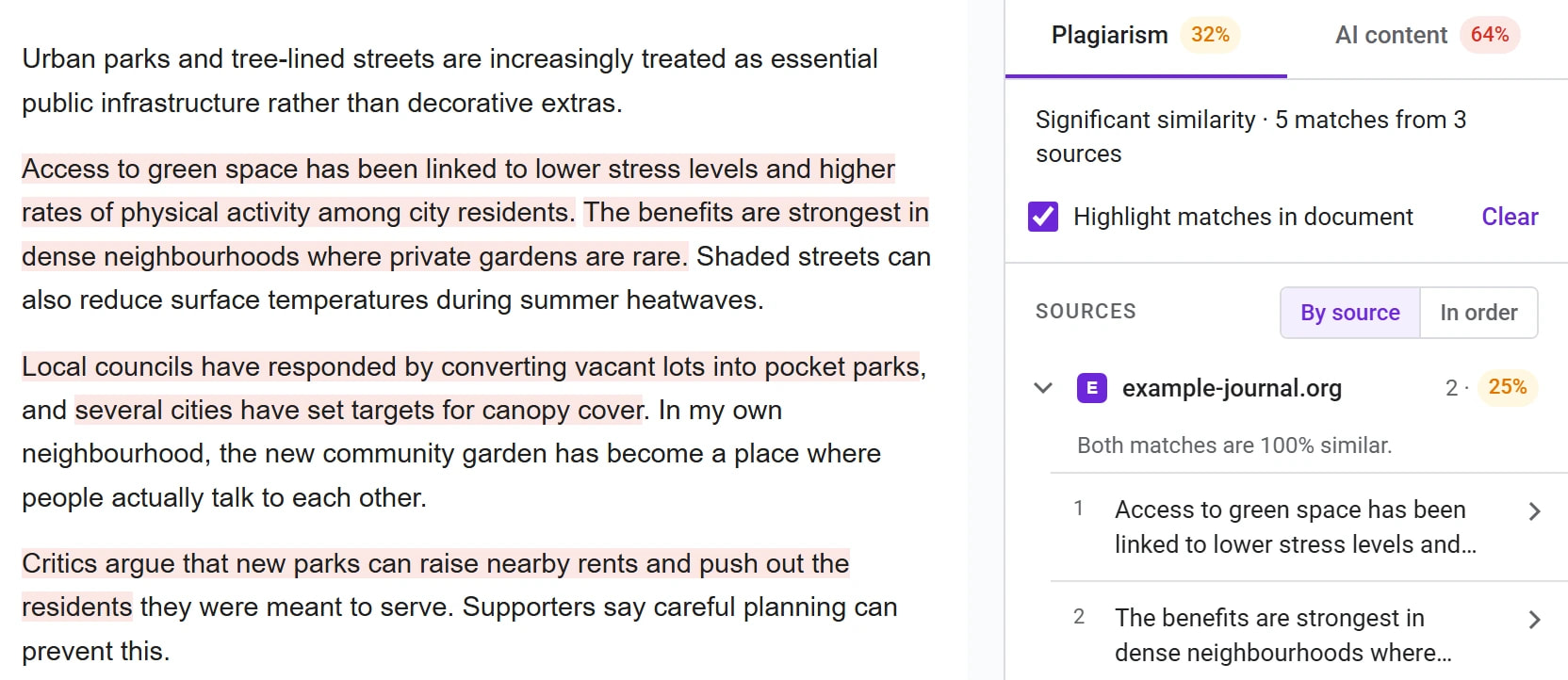
Los resaltados empiezan desactivados, así que el complemento nunca cambia tu documento hasta que tú lo pides. Una vez que activas un resaltado, las siguientes revisiones del documento resaltan sus resultados automáticamente; desmarca la casilla para que deje de hacerlo.
Ir a una sola coincidencia
No necesitas los resaltados para encontrar una coincidencia. Haz clic en cualquier fila de fuente, coincidencia o pasaje de IA de la barra lateral (o en su botón Show in document, «Mostrar en el documento») y el complemento selecciona ese texto en el documento y lo desplaza hasta que quede a la vista. Si ves Couldn’t find it in the document («No se ha encontrado en el documento»), el texto se ha editado desde la revisión: usa Re-check («Volver a revisar») para actualizar los resultados.
Borrar los resaltados
Haz clic en Clear en la barra lateral. Solo quita los resaltados que añadió el complemento. Si un pasaje ya tenía un color de fondo (por ejemplo, tu propio resaltado en amarillo), ese color se recupera. Tu texto, tus comentarios y el resto del formato no se tocan.
- Borra los resaltados antes de entregar o compartir el documento, para que quienes lo lean no vean los colores.
- Desmarcar la casilla de resaltado y hacer clic en Clear son cosas distintas: desmarcar hace que las próximas revisiones no resalten; Clear quita lo que ya está resaltado.
- Cambiar el color de resaltado de Docs sobre un pasaje que marcó el complemento funciona como cualquier otra edición: el complemento no sobrescribe tu cambio.
Por qué pueden faltar resaltados
- El texto ha cambiado. Si ves Nothing to highlight. The text may have been edited since the check («No hay nada que resaltar. Puede que el texto se haya editado desde la revisión»), la redacción coincidente ya no existe en el documento. Vuelve a revisar para resaltar el texto actual.
- El texto excluido no se resalta. Las citas textuales y las listas de referencias que decidiste dejar fuera no se revisaron, así que no pueden coincidir. Consulta Excluir las citas textuales y la lista de referencias.
- Revisaste una selección. Solo se revisó la parte seleccionada, así que solo esa parte se puede resaltar.
- Las frases con baja probabilidad de IA (menos del 40%) no aparecen en la lista ni se resaltan.
¿Es la primera vez que usas el complemento? Empieza por Cómo detectar plagio en Google Docs o Cómo detectar IA en un documento de Google Docs.