Cómo detectar plagio en Google Docs
Actualizado el
Para detectar plagio en Google Docs™, instala el complemento Plagiarism Checker Plus, abre tu documento y elige Extensiones › Plagiarism Checker Plus › Check this document («Revisar este documento»). Marca Plagiarism («Plagio»), haz clic en Check document («Revisar documento») y la barra lateral mostrará las fuentes coincidentes con la parte de tu documento que cubre cada una. Haz clic en cualquier coincidencia para ir a ella en el documento.
Google Docs no incluye un detector de plagio propio (consulta ¿Google Docs tiene detector de plagio?), así que tienes que añadir uno. El complemento compara el documento que tienes abierto, y solo ese documento, con fuentes de la web.
Detectar plagio en un documento de Google Docs
- Abre tu documento en Google Docs.
- Elige Extensiones › Plagiarism Checker Plus › Check this document.
- Inicia sesión si te lo pide. Hace falta una cuenta gratis; puedes crearla en la página de inicio de sesión.
- Elige Whole document («Todo el documento»), o selecciona un texto y elige Selection («Selección»).
- En Look for («Buscar»), marca Plagiarism. También puedes marcar AI-generated text («Texto generado por IA»).
- Opcional: en Exclude («Excluir»), marca Quoted text («Texto entre comillas») o Reference list («Lista de referencias»), o las dos, para que no cuenten los pasajes citados correctamente ni tu bibliografía.
- Comprueba el número de palabras que muestra la barra lateral y haz clic en Check document. La detección de plagio puede tardar unos minutos en documentos largos; mientras tanto puedes seguir trabajando.
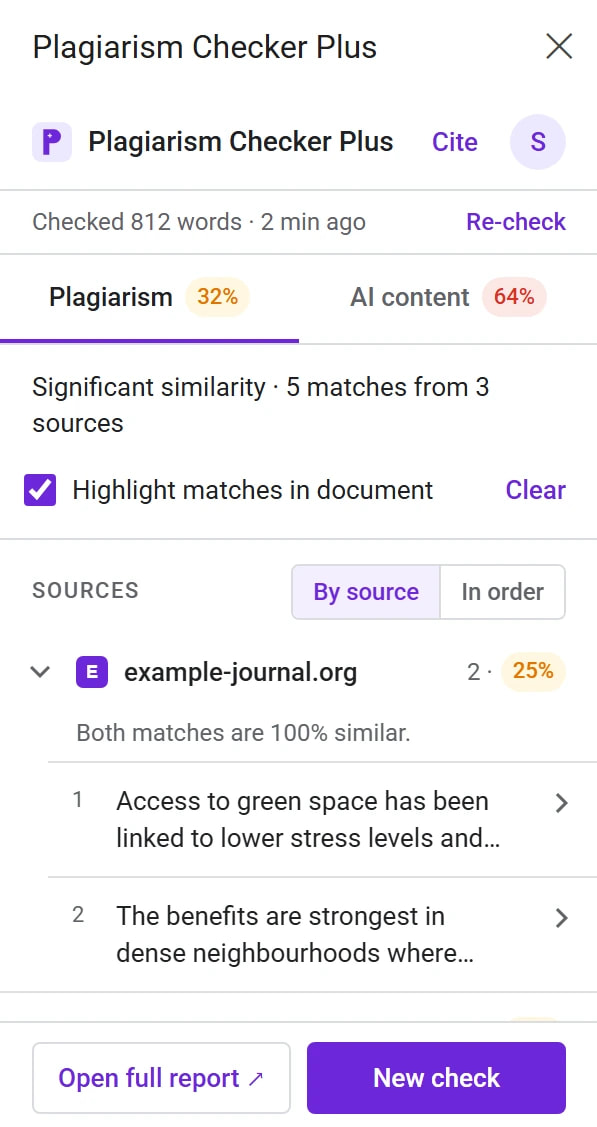
- Revisa la pestaña Plagiarism: el porcentaje global y, después, cada fuente con el número de coincidencias y la parte de tu documento que cubre.
Cómo repasar las coincidencias
Las coincidencias se agrupan por sitio web de origen. Haz clic en una fila para seleccionar ese pasaje en tu documento, o cambia la vista para ver las coincidencias en el orden en que aparecen en tu texto. Open source («Abrir fuente») abre la página coincidente para que compares la redacción.
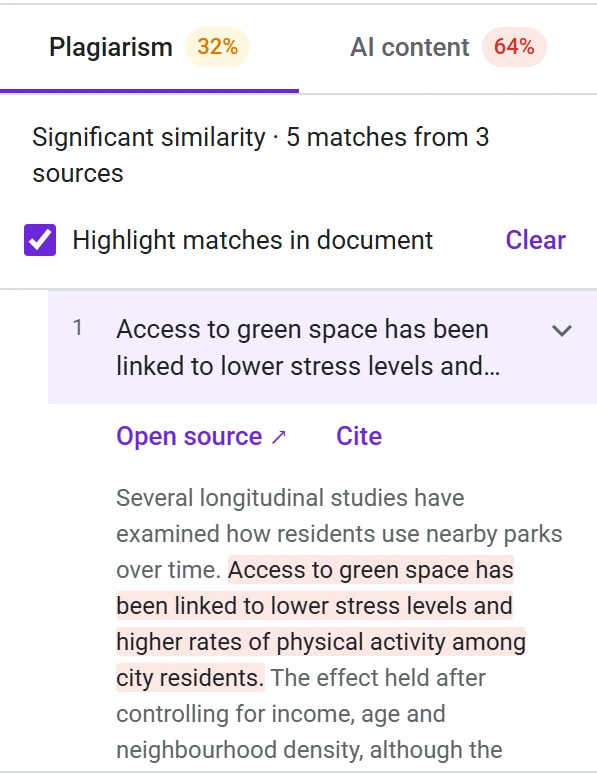
Decide qué es cada coincidencia:
- Una cita textual que olvidaste marcar. Añade comillas y la cita de la fuente.
- Una paráfrasis demasiado parecida al original. Reescríbela con tus propias palabras y tu propia estructura, y cita igualmente la fuente.
- Una fuente que usaste pero no citaste. Añade la cita. El botón Cite que hay junto a cada coincidencia empieza una cita de esa fuente; consulta Cómo añadir citas en Google Docs.
- Una frase hecha o un término técnico. Las coincidencias cortas y genéricas son normales y por lo general no hay que cambiar nada.
Para ver todas las coincidencias a la vez, marca Highlight matches in document («Resaltar coincidencias en el documento»); el texto coincidente recibe un fondo rojo claro. Al borrar los resaltados se recupera tu formato original.
Las citas textuales y las referencias inflan el porcentaje
Un texto entre comillas y bien citado sigue coincidiendo con su fuente: es lo esperable, no es plagio. Si tu trabajo tiene muchas citas textuales o una lista de referencias larga, usa las opciones de Exclude para que el porcentaje refleje lo que has escrito tú. El texto excluido no se envía, no se revisa y no se descuenta de tus palabras. Los detalles están en Excluir las citas textuales y la lista de referencias.
Después de corregir
Cuando editas el documento después de revisarlo entero, la barra lateral muestra Document edited since last check («Documento editado desde la última revisión») con un botón Re-check («Volver a revisar»). Úsalo cuando hayas corregido las coincidencias para confirmar el resultado.