¿Google Docs tiene detector de plagio?
Actualizado el
Google Docs™ no incluye un detector de plagio general. Google Classroom ofrece informes de originalidad para las tareas en algunas cuentas de Google Workspace for Education, pero es una función de Classroom ligada a las tareas, no una herramienta del propio Docs. Para revisar cualquier documento de Google Docs, usa un complemento detector de plagio o pega el texto en un detector en línea.
Los informes de originalidad de Google Classroom
Si tu centro usa Google Classroom, puede que un profesor tenga la opción de activar los informes de originalidad en una tarea. Estos informes comparan el trabajo entregado con páginas web y, según la edición que tenga el centro, con entregas anteriores. Lo que está disponible, y cuántos informes puedes generar, depende de la edición de Google Workspace for Education de tu centro y de su configuración. Pregunta a tu profesor o a tu centro, o consulta la ayuda de Google Classroom para conocer los detalles.
Fuera de una tarea de Classroom (un documento personal, un informe de trabajo, un artículo o el borrador de una tesis), Docs no tiene ninguna revisión integrada.
Formas de detectar plagio en un documento de Google Docs
- Usa un complemento. Plagiarism Checker Plus para Google Docs revisa el documento abierto (o una selección) y resalta las coincidencias ahí mismo. Consulta Cómo detectar plagio en Google Docs.
- Pega el texto en un detector en línea. Copia tu texto en el detector de nuestra página de inicio. Los invitados tienen una revisión gratis de hasta 1000 palabras.
- Usa Classroom si tu profesor ha activado los informes de originalidad en la tarea.
Revisar un documento de Google Docs con el complemento
- Instala el complemento desde Extensiones › Complementos › Descargar complementos en Google Docs.
- Abre el documento y elige Extensiones › Plagiarism Checker Plus › Check this document («Revisar este documento»).
- Inicia sesión (hace falta una cuenta gratis), marca Plagiarism («Plagio») y, si quieres, excluye el texto entre comillas y tu lista de referencias.
- Haz clic en Check document («Revisar documento»), revisa las fuentes coincidentes y haz clic en una coincidencia para ir a ella.
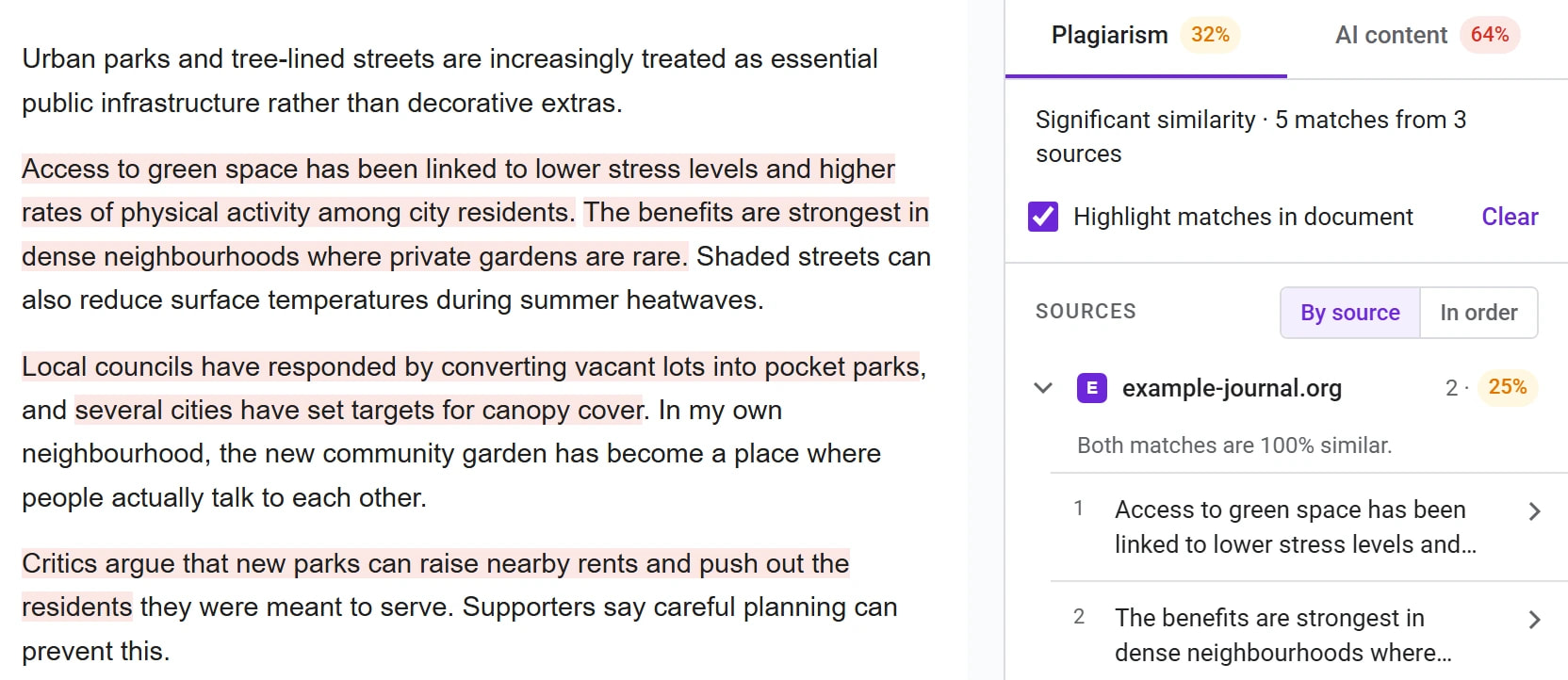
Qué buscar en un detector de plagio
- Que muestre sus fuentes, para que veas qué ha coincidido y decidas si necesita una cita.
- Que sepa tratar las citas textuales y las referencias, para que el material bien citado no infle el porcentaje. Consulta Excluir las citas textuales y la lista de referencias.
- Que funcione donde escribes, para que corrijas las coincidencias sin copiar el texto de un lado a otro.
- Que mantenga tu trabajo en privado. No vendemos tu texto, no lo mostramos a otros usuarios ni lo usamos para entrenar IA. Consulta ¿Qué pasa con el texto que reviso?