Cómo citar una página web en APA, MLA, Chicago o Harvard
Actualizado el
Para citar una página web necesitas el autor, la fecha de publicación, el título de la página, el nombre del sitio web y la URL. En APA 7 queda así: Autor, A. (Año, día de mes). Título de la página. Nombre del sitio. URL. Con la extensión Plagiarism Checker Plus para Chrome™, abre el panel lateral en la página, haz clic en Cite («Citar»), elige APA 7, MLA 9, Chicago o Harvard y haz clic en Copy citation («Copiar cita»).
Formatos para citar una página web
Los ejemplos de abajo usan una página inventada y están en inglés, tal como los genera la herramienta. Si escribes en español, en APA la fecha se escribe «2024, 5 de marzo» y «n.d.» pasa a ser «s.f.». Los títulos que aparecen en cursiva deben ir en cursiva en tu trabajo.
Harvard no es una norma oficial única, así que la puntuación varía de una universidad a otra: sigue la guía de tu institución.
Cuando no hay autor
- APA 7: pon el título de la página en la posición del autor y, después, la fecha: How coral reefs recover after bleaching. (2024, March 5). Ocean Notes. URL. Si está claro que la página la escribió una organización, usa la organización como autor.
- MLA 9: omite el autor y empieza por el título: “How Coral Reefs Recover after Bleaching.” Ocean Notes, … No escribas «Anonymous» («Anónimo»).
- Chicago: empieza por el título, o por la organización que publica el sitio si actúa como autora.
- Harvard: la mayoría de las guías empiezan por el título (o la organización) en el lugar del autor.
Cuando no hay fecha
- APA 7: escribe (n.d.), que significa «sin fecha». Añade una fecha de consulta solo si la página está pensada para cambiar con el tiempo.
- MLA 9: omite la fecha y añade al final una fecha de consulta (Accessed 12 Sept. 2026); MLA lo recomienda cuando no hay fecha de publicación.
- Chicago: usa una fecha de consulta, o la fecha de última modificación si la página la muestra.
- Harvard: normalmente (no date) o (n.d.), más la fecha de consulta.
Citar una página en un clic con la extensión
Citar una página web con la extensión de Chrome
- Abre la página que quieres citar.
- Haz clic en el icono de la extensión en la barra de herramientas y elige la pestaña Cite, o haz clic con el botón derecho en la página y elige Cite this page («Citar esta página»).
- Elige APA 7, MLA 9, Chicago o Harvard. Tu elección se recuerda.
- Revisa la cita. Abre Edit details («Editar datos») para corregir el título, los autores (uno por línea), el sitio web o la editorial, la fecha de publicación o la URL.
- Haz clic en Copy citation y pégala en tu trabajo. La cursiva se conserva al pegar en editores que admiten formato.
- ¿Has iniciado sesión? Elige un proyecto en Save to a project («Guardar en un proyecto») y haz clic en Save («Guardar») para ir formando una bibliografía que puedes abrir en el sitio web.
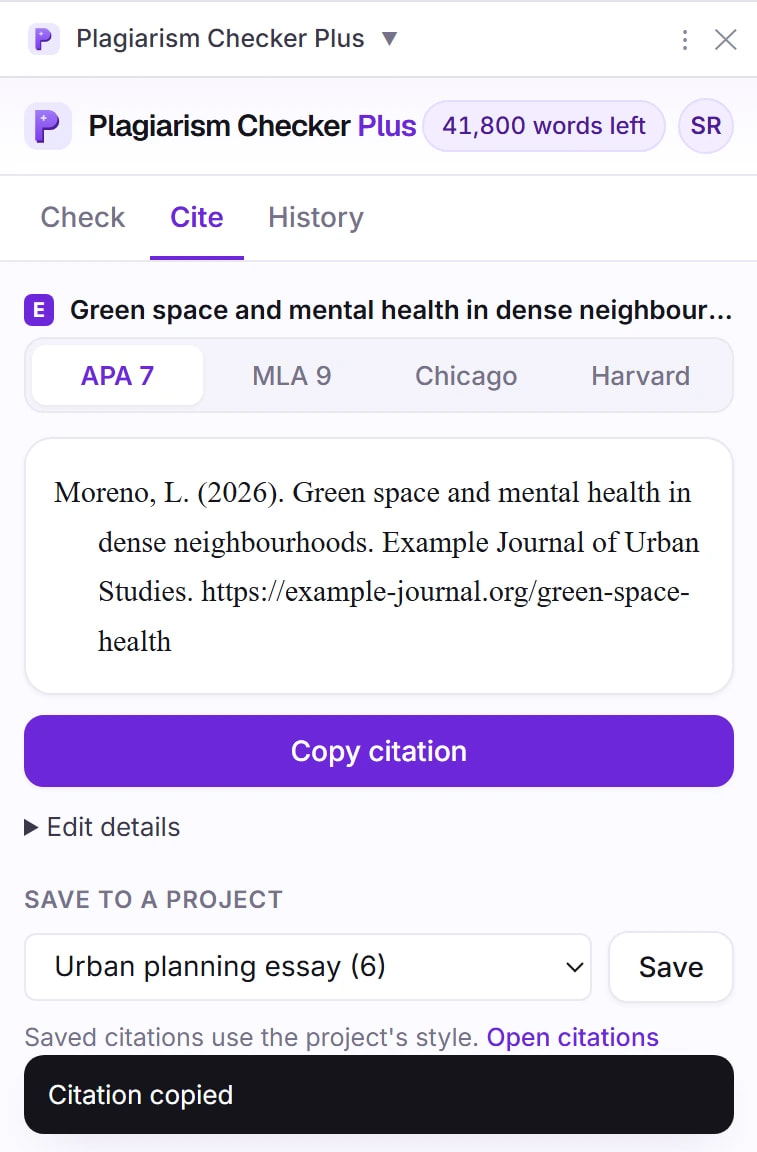
La extensión lee la información para citar que publica la propia página: etiquetas de cita académica, Open Graph y datos estructurados. En las páginas con DOI, consulta el registro del DOI cuando has iniciado sesión, que suele ser más completo. Las páginas no siempre publican el autor o la fecha, así que revisa siempre el resultado.