Como ocultar o botão Check ou a barra de verificação em um site
Atualizado em
Para esconder os botões da extensão em um site, passe o ponteiro sobre o botão Check (“Verificar”) ou sobre a barra de verificação e clique no pequeno ×: os dois somem naquele site. Para desligá-los em todos os sites, abra o menu da conta no painel lateral e desmarque Check button in text boxes (“Botão Check nas caixas de texto”) ou Check buttons on selected text (“Botões Check no texto selecionado”). O botão direito e o atalho Alt+Shift+P continuam funcionando nos dois casos.
A extensão Plagiarism Checker Plus para o Chrome™ acrescenta dois recursos opcionais às páginas da web: o botão Check nas caixas de texto com 50 palavras ou mais e a barra Check plagiarism / Check AI (“Verificar plágio / Verificar IA”), que aparece quando você seleciona 50 palavras ou mais. Se eles atrapalharem em algum site, esconda-os.
Esconder os botões em um site
- Passe o ponteiro sobre o botão Check de uma caixa de texto: um pequeno × aparece ao lado. Na barra de texto selecionado, o × fica no fim da barra.
- Clique no ×. A extensão deixa de mostrar os botões naquele site.
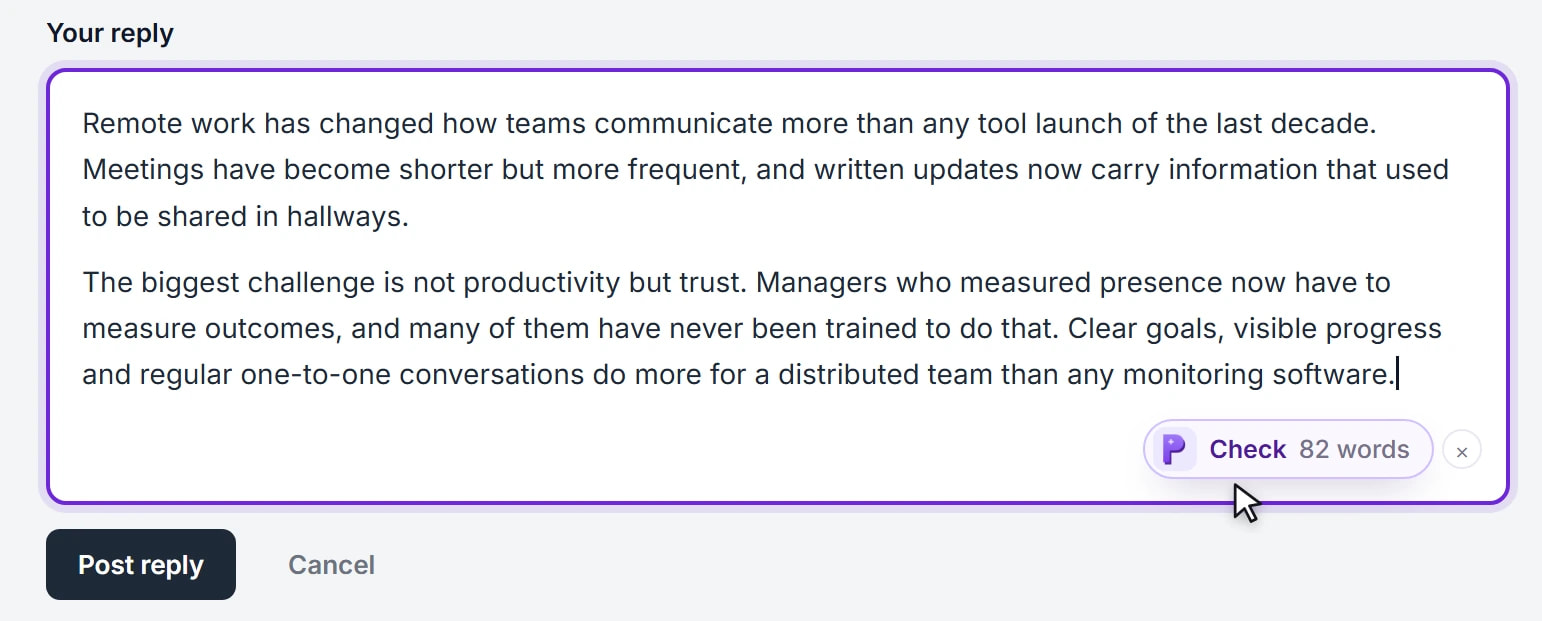
A opção vale por site (por nome de host) e cobre tanto o botão das caixas de texto quanto a barra de texto selecionado naquele site.
Desligar os botões em todos os sites
- Clique no ícone da extensão na barra de ferramentas para abrir o painel lateral.
- Abra o menu da conta no canto superior direito (as suas iniciais, ou ⋯ se você não entrou em uma conta).
- Desmarque Check button in text boxes para tirar o botão das caixas de texto e/ou Check buttons on selected text para que a barra não apareça mais quando você seleciona ou copia um texto.
Trazer os botões de volta
Abra o menu da conta e escolha Show buttons on N hidden sites (“Mostrar botões em N sites ocultos”). Isso volta a mostrar os botões em todos os sites que você escondeu (ainda não existe uma lista para editar site por site). Para religar um recurso em todos os sites, marque de novo a caixa dele no mesmo menu.
Você ainda pode verificar nos sites ocultos
- Selecione um texto, clique com o botão direito e escolha Check “…” for AI & plagiarism (“Verificar IA e plágio em ‘…’”).
- Clique com o botão direito em uma caixa de texto e escolha Check this text box for AI & plagiarism (“Verificar IA e plágio nesta caixa de texto”).
- Selecione um texto e pressione Alt+Shift+P.
- Ou abra o painel lateral e cole o texto em Check.
Onde os botões nunca aparecem
Os botões nas páginas só rodam em páginas comuns da web (http e https). Eles não aparecem nas páginas do próprio Chrome, no Google Docs™ (lá, use o complemento do Google Docs) nem no próprio aplicativo web do Plagiarism Checker Plus. Se eles não aparecem em um lugar em que você esperava vê-los, veja a solução de problemas.