Verifique plágio e IA em qualquer caixa de texto ou texto selecionado
Atualizado em
Com a extensão Plagiarism Checker Plus para o Chrome™, clique no botão Check (“Verificar”) que aparece em qualquer caixa de texto com 50 palavras ou mais, ou selecione 50 palavras ou mais em uma página e escolha Check plagiarism (“Verificar plágio”) ou Check AI (“Verificar IA”) na pequena barra que aparece. Você também pode clicar com o botão direito no texto selecionado, ou selecionar o texto e pressionar Alt+Shift+P. Os resultados abrem no painel lateral.
1. O botão Check nas caixas de texto
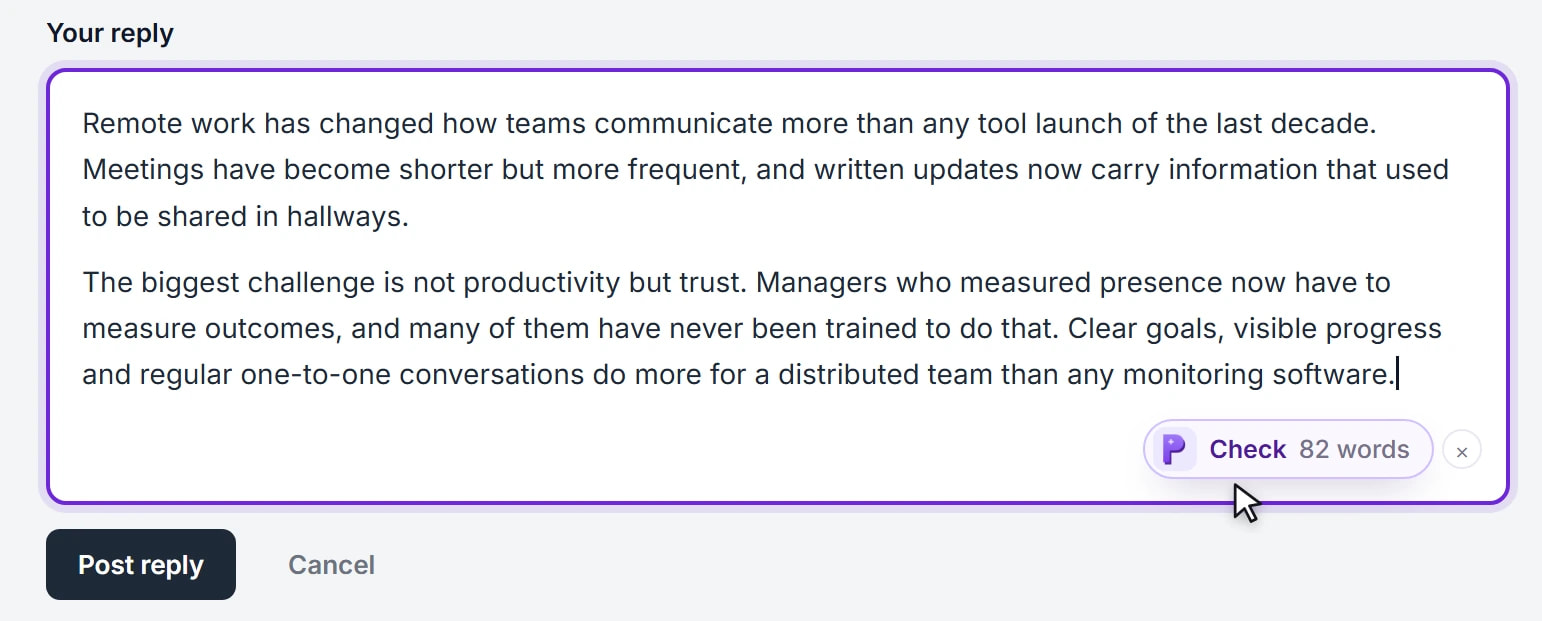
Quando você escreve em uma caixa de texto de várias linhas ou em um editor com formatação (a tela de escrever e-mail em um webmail, uma postagem em um fórum, a caixa de entrega de uma plataforma de ensino) e o texto chega a 50 palavras, um pequeno botão Check · N words (“Verificar · N palavras”) aparece nela. Clique nele e o painel lateral abre com o seu texto, pronto para verificar. Pressionar o botão não tira o foco da caixa de texto, então você pode continuar digitando.
2. A barra ao lado do texto selecionado
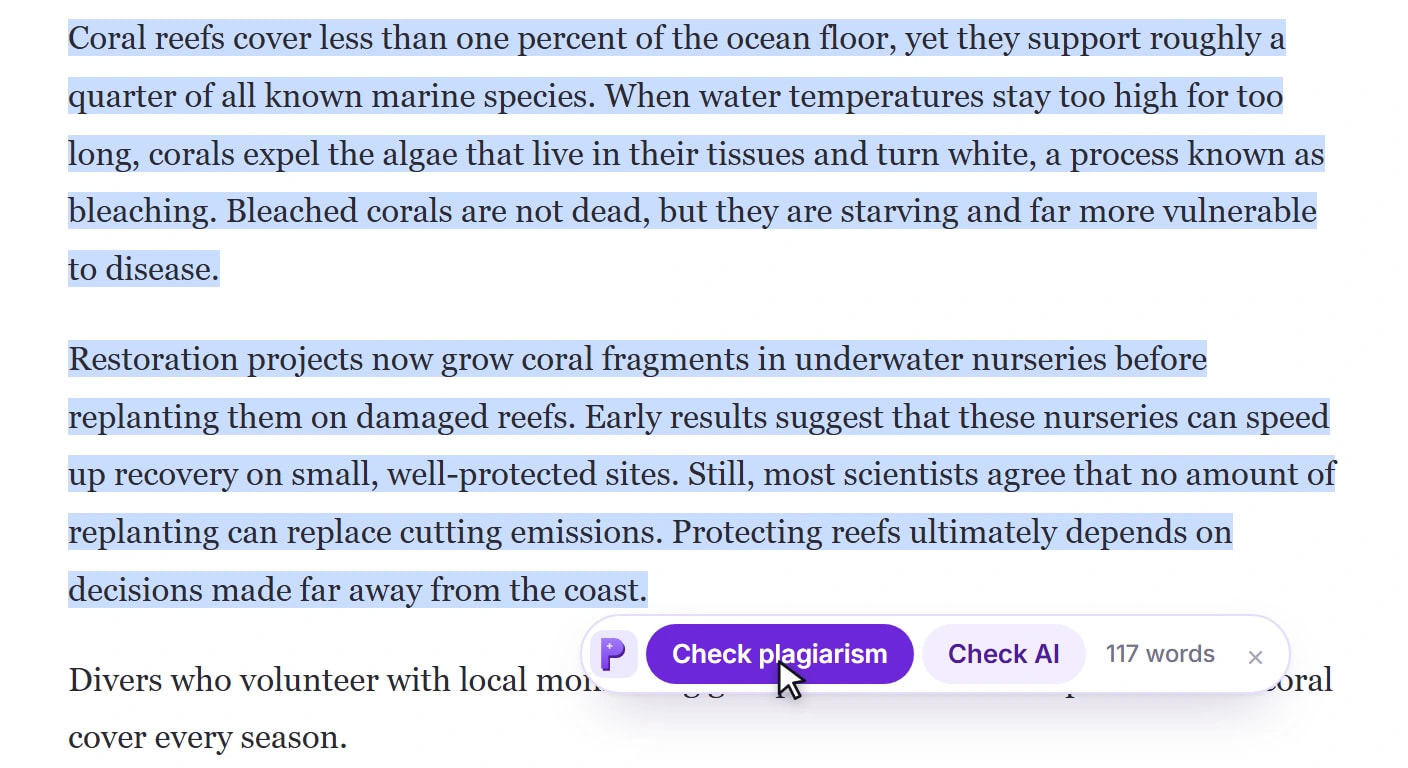
Selecione 50 palavras ou mais em qualquer lugar de uma página da web (arraste o mouse, dê dois ou três cliques, use Shift + setas ou copie o texto) e uma pequena barra aparece ao lado da seleção com Check plagiarism e Check AI. Clique em uma das opções e o painel lateral abre e começa essa verificação na hora. A barra some sozinha depois de alguns segundos (ela fica visível enquanto o ponteiro está sobre ela), e a tecla Esc a esconde imediatamente.
3. O menu do botão direito
- Selecione um texto, clique com o botão direito e escolha Check “…” for AI & plagiarism (“Verificar IA e plágio em ‘…’”).
- Clique com o botão direito dentro de uma caixa de texto e escolha Check this text box for AI & plagiarism (“Verificar IA e plágio nesta caixa de texto”) para enviar tudo o que está nela.
4. O atalho de teclado
Selecione um texto e pressione Alt+Shift+P. Para mudar o atalho, abra o menu da conta no painel lateral e clique em Keyboard shortcut (“Atalho de teclado”), que leva à página de atalhos do Chrome.
Verificar um texto em qualquer página da web
- Selecione pelo menos 50 palavras na página, ou digite essas palavras em uma caixa de texto.
- Clique em Check plagiarism ou Check AI na barra, clique no botão Check da caixa de texto, clique com o botão direito e escolha a opção Check, ou pressione Alt+Shift+P.
- No painel lateral, confira o texto e as verificações selecionadas (AI detection, “Detecção de IA”, Plagiarism, “Plágio”, ou as duas) e clique em Check text (“Verificar texto”) se a verificação ainda não tiver começado.
- Leia os resultados: as porcentagens de plágio e de IA, as fontes coincidentes e as frases marcadas. Open full report (“Abrir relatório completo”) mostra tudo no site.
Bom saber
- Mínimo de 50 palavras. Abaixo disso, os botões não aparecem e o painel lateral pede mais texto. Veja Limites de palavras.
- Nada é enviado até você pedir. A extensão lê o texto no seu dispositivo só para contar palavras e só envia o texto quando você começa uma verificação. Campos de senha nunca são lidos.
- Você pode fechar o painel. Verificações de plágio longas continuam rodando, e o Chrome avisa quando terminam. Os resultados também aparecem em History (“Histórico”).
- Não funciona no Google Docs™. Os botões nas páginas não rodam em docs.google.com. Use o complemento do Google Docs.
- Botões demais? Esconda os botões em um site com o × ou desligue tudo nas configurações. Veja Como ocultar o botão Check ou a barra de verificação.