O painel lateral ou o botão Check não aparece? Solução de problemas
Atualizado em
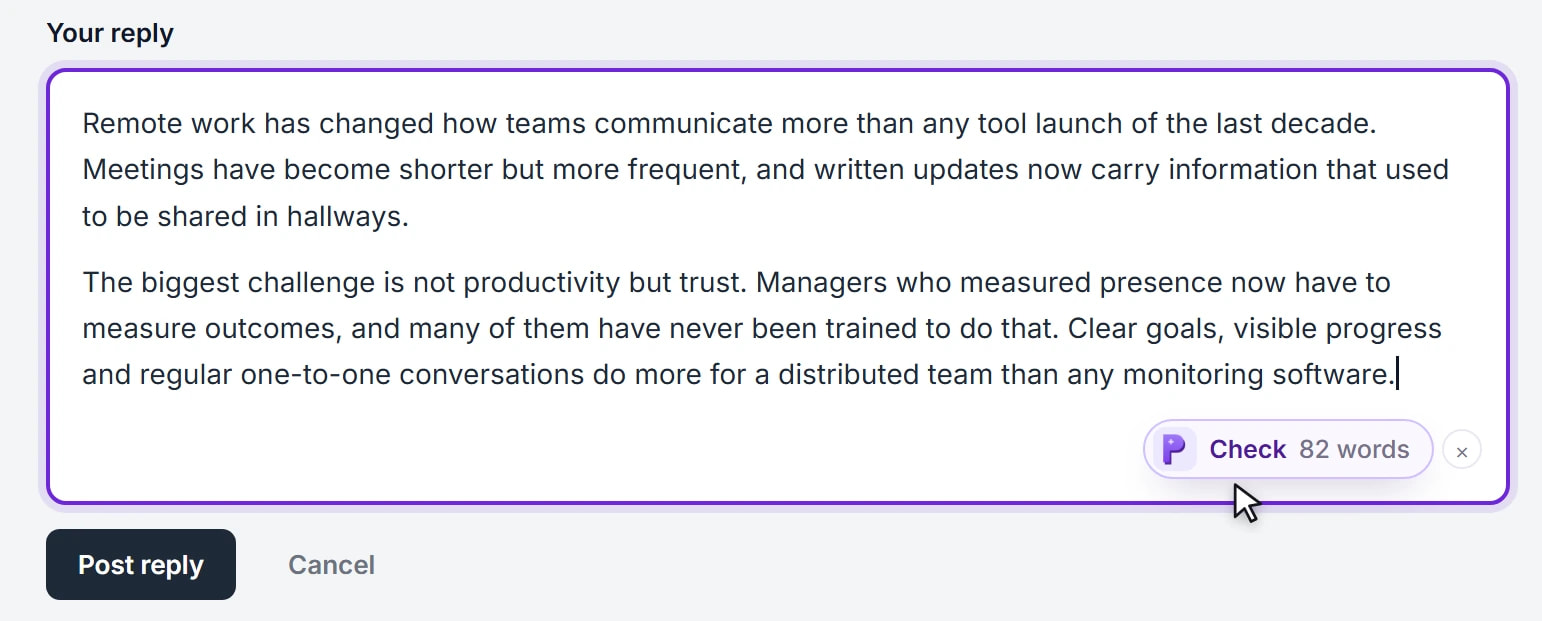
A maioria dos problemas se resolve atualizando o Chrome™ para a versão 116 ou mais recente e recarregando a página depois da instalação. Os botões nas páginas não rodam em páginas chrome://, na Chrome Web Store nem em docs.google.com, e só aparecem quando o texto chega a 50 palavras. Confira também se você não os escondeu naquele site e entre de novo na conta se as verificações falharem com um erro de conta.
O painel lateral não abre
- Atualize o Chrome. O painel lateral precisa do Chrome 116 ou mais recente. Vá em Configurações › Sobre o Google Chrome para conferir e atualizar, e reinicie o navegador.
- Clique no ícone da barra de ferramentas. Se ele não aparece, clique no ícone de Extensões (a peça de quebra-cabeça) e fixe o Plagiarism Checker Plus.
- Confira se a extensão está ligada. Acesse chrome://extensions e veja se a chave dela está ativada.
O botão Check ou a barra de verificação não aparece
Recuperar os botões nas páginas
- Recarregue a página. As abas que estavam abertas antes de você instalar (ou atualizar) a extensão só ganham os botões depois de recarregadas.
- Chegue a 50 palavras. O botão da caixa de texto aparece com 50 palavras, e a barra precisa de 50 palavras selecionadas ou mais.
- Confira o tipo de página. Os botões não rodam em páginas chrome://, na Chrome Web Store, em arquivos locais nem em docs.google.com. No Google Docs™, use o complemento do Google Docs.
- Confira se eles não estão ocultos neste site. No menu da conta do painel lateral, procure Show buttons on N hidden sites (“Mostrar botões em N sites ocultos”) e clique nessa opção, se ela existir.
- Confira as configurações. No mesmo menu, veja se Check button in text boxes (“Botão Check nas caixas de texto”) e Check buttons on selected text (“Botões Check no texto selecionado”) estão marcados.
- Tente o menu do botão direito ou Alt+Shift+P. Eles funcionam mesmo onde os botões não aparecem, desde que a página seja um site comum.
O atalho de teclado não faz nada
Outra extensão pode estar usando Alt+Shift+P. Abra o menu da conta no painel lateral e clique em Keyboard shortcut (“Atalho de teclado”), ou acesse chrome://extensions/shortcuts, para conferir o atalho ou escolher outro. Selecione um texto na página antes de pressioná-lo.
Problemas de login ou de conta
- A sessão caiu sem aviso? O login expira depois de 90 dias sem uso, ou quando o navegador é desconectado da sua conta. Clique em Sign in (“Entrar”) no painel lateral.
- A página de login não conectou. Confira se você está com a conta aberta no site no mesmo perfil do Chrome e clique de novo em Sign in no painel lateral.
- “You’ve used your free checks.” (“Você usou as suas verificações grátis.”) Visitantes têm uma verificação por ferramenta. Entre na conta ou crie uma conta grátis para continuar. Veja Limites de palavras.
Uma verificação falha ou demora muito
- Verificações de plágio em textos longos podem levar alguns minutos. Você pode fechar o painel: o Chrome avisa quando os resultados ficam prontos, e eles aparecem em History (“Histórico”).
- Se uma verificação falhar, as palavras não usadas são devolvidas automaticamente. Tente de novo depois de um minuto.
- Confira se você está conectado à internet e se nenhum filtro de rede bloqueia app.plagiarismcheckerplus.com.
A aba Cite diz “Nothing to cite here”
A mensagem “Nothing to cite here” quer dizer “Nada para citar aqui”. A aba Cite (“Citar”) lê a página da aba ativa da janela do navegador e só funciona em páginas da web (http ou https). Vá para a página que você quer citar e abra Cite de novo. Veja Como citar um site.
Ainda não resolveu? Fale com a gente informando a sua versão do Chrome e o site em que o problema acontece, e vamos dar uma olhada.