Como instalar a extensão do Chrome e entrar na conta
Atualizado em
Adicione o Plagiarism Checker Plus pela Chrome™ Web Store e clique no ícone dele na barra de ferramentas para abrir o painel lateral. Uma página de login abre automaticamente depois da instalação: entre na sua conta ou crie uma conta grátis para conectar a extensão. Você também pode testar uma verificação grátis por ferramenta como visitante (até 1.000 palavras), sem entrar em uma conta.
Instalar a extensão do Chrome
- Confira se você está usando o Chrome na versão 116 ou mais recente (Configurações › Sobre o Google Chrome mostra a sua versão e atualiza o navegador).
- Abra a página do Plagiarism Checker Plus na Chrome Web Store e clique em Usar no Chrome e, depois, em Adicionar extensão.
- Fixe a extensão para ter acesso rápido: clique no ícone de Extensões (a peça de quebra-cabeça) na barra de ferramentas e, depois, no alfinete ao lado do Plagiarism Checker Plus.
- Recarregue as abas que já estavam abertas, para que os botões Check possam aparecer nelas.
Entrar na conta
Logo depois da instalação, uma página de login do Plagiarism Checker Plus abre em uma nova aba. Se você já está com a conta aberta no site, ela conecta a extensão à sua conta. Se não, pede primeiro que você entre ou crie uma conta grátis. Você pode começar esse processo quando quiser em Sign in (“Entrar”), no topo do painel lateral.
- A extensão recebe um token de login próprio. Ela nunca usa os cookies do site.
- Se você ficar 90 dias sem usar a extensão, a sua sessão é encerrada automaticamente. Entre de novo do mesmo jeito.
- Para sair, abra o menu da conta (as suas iniciais, no canto superior direito do painel lateral) e escolha Sign out (“Sair”). Você também pode desconectar navegadores na página de login da extensão, no site.
Testar sem conta
Como visitante, você tem uma verificação de IA grátis e uma verificação de plágio grátis, cada uma com até 1.000 palavras, igual ao site. Depois disso, uma conta grátis permite continuar verificando. Veja Limites de palavras.
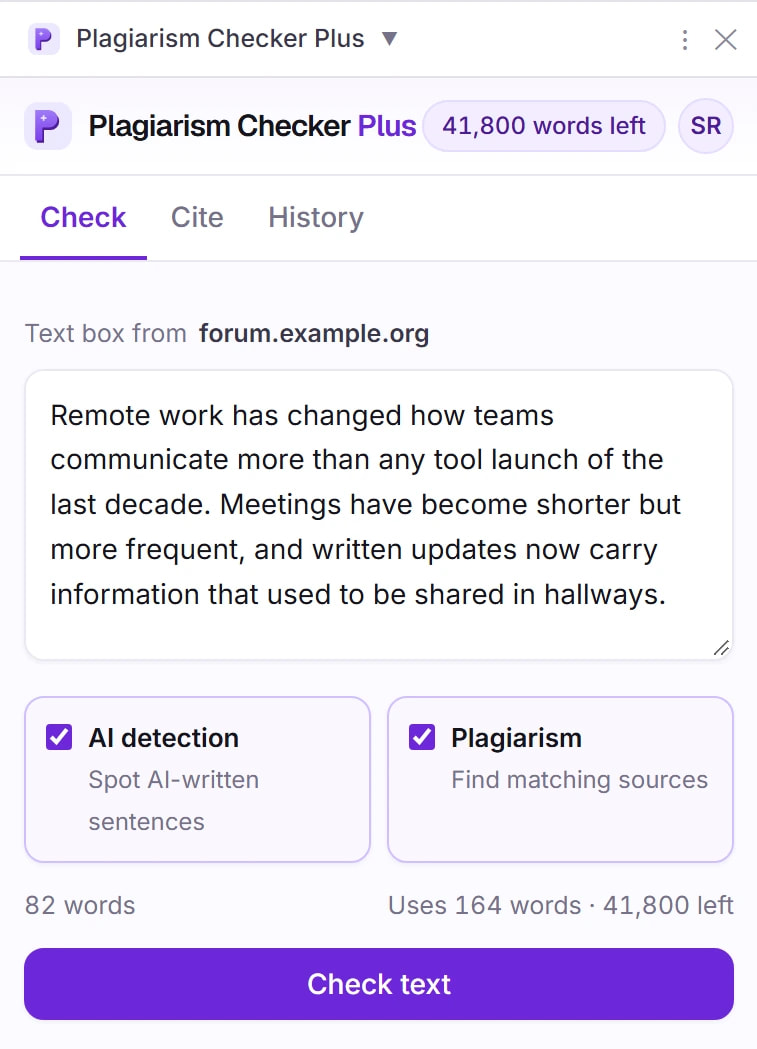
Conheça o painel lateral
- Check (“Verificar”): cole ou digite um texto, escolha AI detection (“Detecção de IA”) e/ou Plagiarism (“Plágio”) e clique em Check text (“Verificar texto”). Antes de começar, ele mostra quantas palavras a verificação usa.
- Cite (“Citar”): monta uma citação da página em que você está em APA 7, MLA 9, Chicago ou Harvard. Veja Como citar um site.
- History (“Histórico”): as suas verificações recentes. Clique em uma delas para reabrir os resultados.
- Menu da conta: o seu plano e as palavras restantes, as configurações dos botões nas páginas, o atalho de teclado e Sign out.
Verificações de plágio longas continuam rodando quando você fecha o painel. O Chrome mostra uma notificação e um ✓ no ícone da barra de ferramentas quando os resultados ficam prontos.
Próximos passos
Conheça os jeitos mais rápidos de verificar um texto em Verifique qualquer caixa de texto ou texto selecionado. Você escreve no Google Docs™? Os botões da extensão nas páginas não funcionam lá. Use o complemento do Google Docs. Algo não aparece? Veja a solução de problemas.