Cómo leer tu informe de plagio
Actualizado el
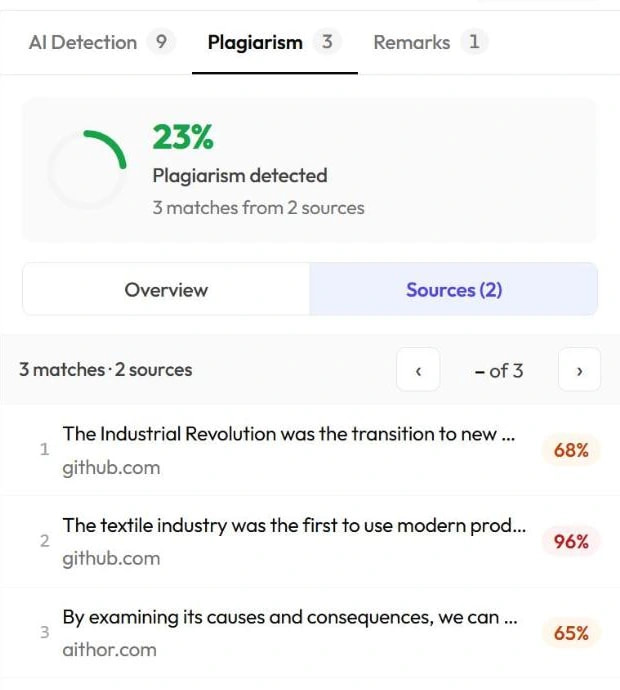
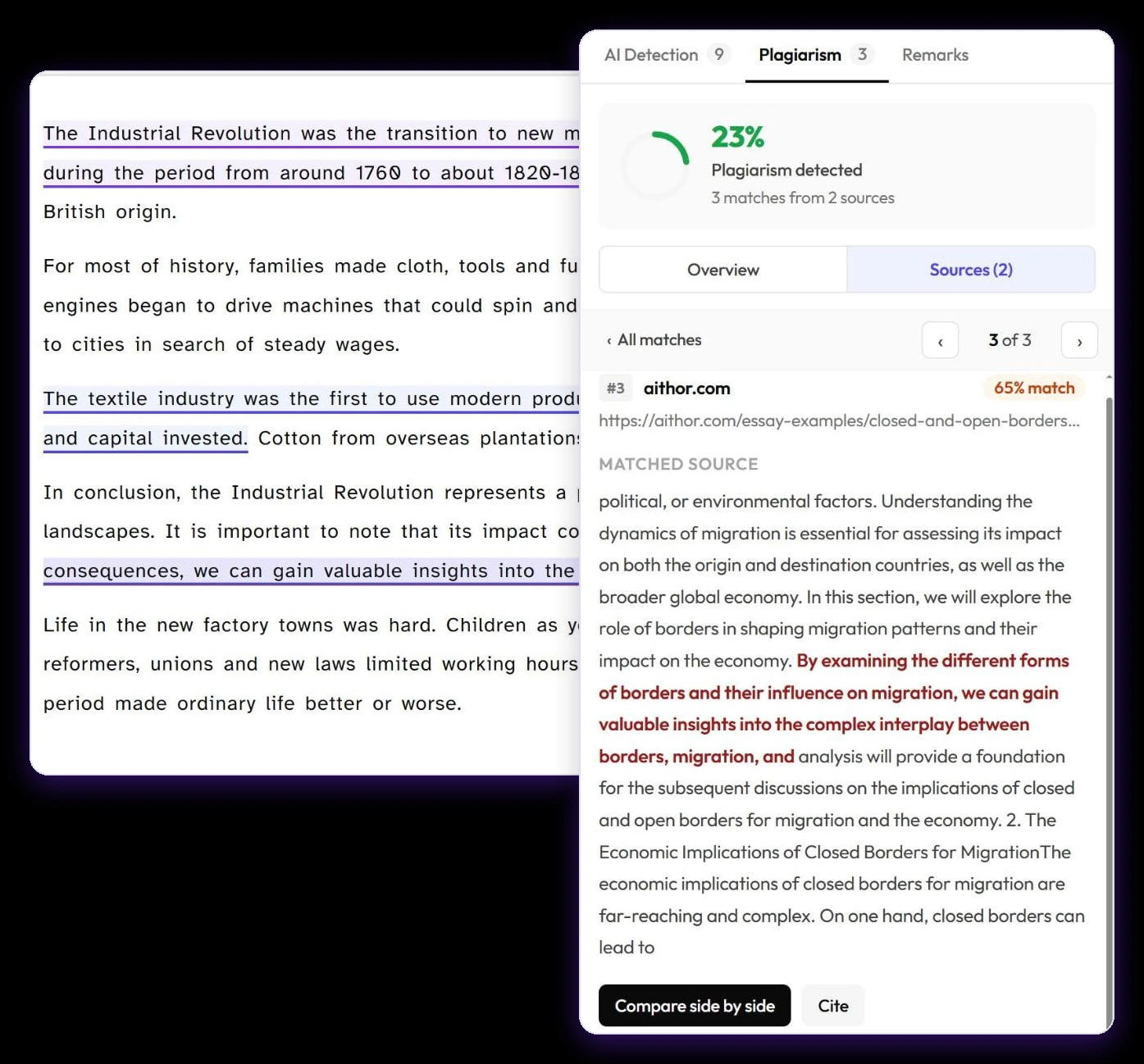
Un informe de Plagiarism Checker Plus muestra tu texto a la izquierda y los resultados a la derecha. La pestaña Plagiarism («Plagio») da el porcentaje global (por ejemplo, 23% Plagiarism detected · 3 matches from 2 sources, «23% de plagio detectado · 3 coincidencias de 2 fuentes») y, después, cada pasaje coincidente con su sitio web y un porcentaje. Haz clic en una coincidencia para ver el texto de la fuente con la parte coincidente marcada, y en Compare side by side («Comparar lado a lado») para leer tu texto y la fuente a la vez.
Las partes de un informe
- Tu texto, a la izquierda. Los pasajes coincidentes aparecen subrayados y cada fuente tiene su propio color para que las distingas.
- El panel de resultados, a la derecha, con las pestañas AI Detection («Detección de IA»), Plagiarism y Remarks («Comentarios»). El número de cada pestaña indica cuántas frases, coincidencias o comentarios contiene.
- La barra de herramientas, en la parte superior: Find («Buscar»), el tamaño del texto, Display («Visualización»), Review / Edit («Revisar» / «Editar»), Share («Compartir»), PDF y Rescan («Volver a analizar»).

El porcentaje, Sources y Overview
La tarjeta del porcentaje muestra qué parte de tu texto coincide con otras fuentes y cuántas coincidencias y fuentes se han encontrado. Debajo puedes cambiar entre dos vistas:
- Sources («Fuentes»): cada coincidencia en una fila numerada, con el comienzo del pasaje coincidente, el sitio web con el que coincide y un porcentaje.
- Overview («Resumen»): un desglose (Breakdown) con una fila por sitio web, cuántas coincidencias tiene y su porcentaje más alto. Haz clic en una fila para abrir la primera coincidencia de ese sitio.
Los porcentajes siguen un código de colores: rojo para el 80% o más, naranja del 50 al 79%, amarillo del 25 al 49% y verde por debajo del 25%.
Ver una sola coincidencia
- Haz clic en una coincidencia de la lista o en un pasaje subrayado de tu texto.
- Lee el detalle: el número de la coincidencia, el sitio web, su % match («% de coincidencia»), la dirección de la página (haz clic para abrirla) y, en Matched source («Fuente coincidente»), el texto de la fuente con las palabras coincidentes marcadas.
- Haz clic en Compare side by side para ver Your text («Tu texto») junto a Matched source. Open source ↗ («Abrir fuente») abre la página; pulsa Esc o haz clic en × para cerrar la comparación.
- Pasa de una coincidencia a otra con los botones ‹ y › o con las teclas J y K. ‹ All matches («Todas las coincidencias»), o Esc, te devuelve a la lista.
Decide qué necesita cada coincidencia
- Una cita textual que olvidaste marcar. Añade comillas y la cita de la fuente.
- Una paráfrasis demasiado parecida al original. Reescríbela con tus propias palabras y tu propia estructura, y cita igualmente la fuente.
- Una fuente que usaste pero no citaste. Haz clic en Cite para crear la cita; consulta Cómo citar una fuente desde una coincidencia de plagio.
- Una frase hecha o un término técnico. Las coincidencias cortas y genéricas son normales y por lo general no hay que cambiar nada.
Otras herramientas del informe
- Find (Ctrl+F, o ⌘F en Mac) busca en tu texto.
- A, A+ y A++ cambian el tamaño del texto, y Display abre los ajustes de visualización y accesibilidad.
- Rescan lanza una revisión nueva del texto. Vuelve a gastar palabras.
- Share y PDF: consulta Cómo compartir un informe o descargarlo en PDF.
- Selecciona cualquier pasaje para dejar un comentario; consulta Cómo añadir comentarios a un informe.
Si excluiste las citas textuales o la lista de referencias, una línea encima del texto dice Not checked: («No revisado:») y qué se ha dejado fuera, con el número de palabras. El texto excluido no se muestra en el informe, así que ese informe no se puede editar.