Cómo detectar plagio en un documento con la aplicación web
Actualizado el
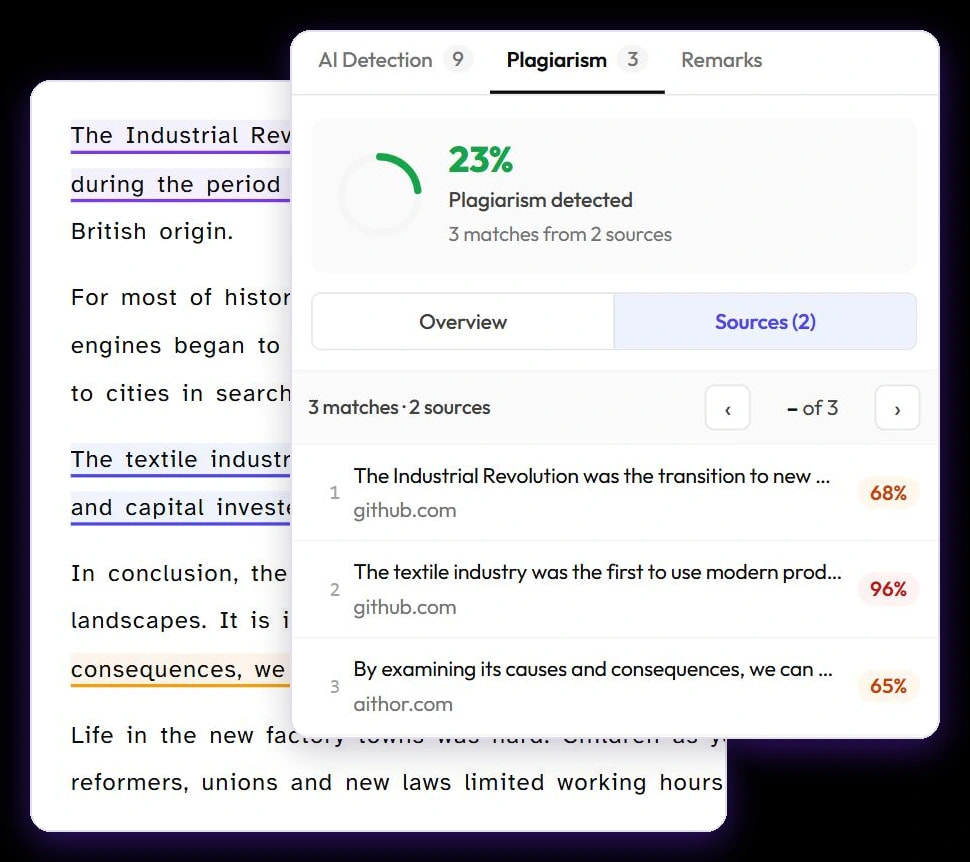
Inicia sesión en app.plagiarismcheckerplus.com, haz clic en Plagiarism («Plagio») en la barra lateral izquierda y pega tu texto en el editor. En el panel Scan options («Opciones de análisis»), comprueba que Plagiarism esté activado y haz clic en Scan now («Analizar ahora»). El informe se abre al momento y se completa cuando termina la revisión, con todas las fuentes coincidentes junto a tu texto.
Antes de empezar
- Una cuenta gratis. La aplicación web se abre cuando te has registrado y has confirmado tu dirección de correo. ¿Solo quieres probarla? Sin cuenta tienes una detección de plagio gratis y una detección de IA gratis (de hasta 1000 palabras cada una) en nuestra página de inicio.
- Al menos 30 palabras. Un texto más corto no le da al detector suficiente material para buscar coincidencias.
- Palabras disponibles en tu cupo. Una detección de plagio gasta una palabra por cada palabra revisada. Consulta Cómo se cuentan las palabras.
Detectar plagio en un documento
- Inicia sesión en app.plagiarismcheckerplus.com.
- Haz clic en Plagiarism en la barra lateral izquierda. El editor se abre con la detección de plagio activada. (New check, «Nueva revisión», en la parte superior de la barra lateral, abre el mismo editor.)
- Pega tu texto en el editor con Ctrl+V (⌘V en Mac) o haz clic en Paste text («Pegar texto»). También puedes escribir o editar el texto ahí mismo.
- En Scan options, a la derecha, revisa los interruptores: Plagiarism activado, y también AI Detection («Detección de IA») si quieres las dos revisiones en un mismo informe. La tarjeta Document («Documento») muestra el número de palabras.
- Opcional: en Exclude («Excluir»), activa Quoted text («Texto entre comillas») o Reference list («Lista de referencias»), o las dos, para que los pasajes citados correctamente y tu bibliografía no se revisen ni se cuenten.
- Opcional: elige una carpeta en Save to folder («Guardar en carpeta») para archivar el informe sobre la marcha.
- Haz clic en Scan now. Se abre la página del informe y muestra el progreso mientras tu texto se compara con otras fuentes. Los documentos largos pueden tardar unos minutos.
Si el análisis no empieza
- Select AI Detection or Plagiarism to scan («Selecciona AI Detection o Plagiarism para analizar»): los dos interruptores están apagados. Activa al menos uno.
- Minimum … words required for scanning («Hacen falta al menos … palabras para analizar»): añade más texto. La detección de plagio necesita 30 palabras y la de IA, 50; las citas textuales y las referencias excluidas no cuentan. Con las dos activadas y entre 30 y 49 palabras, el análisis solo busca plagio.
- Maximum … words per scan on your plan («Máximo de … palabras por análisis en tu plan»): el texto es más largo de lo que tu plan permite en una sola revisión (3000 palabras en Free, 10 000 en Student, 25 000 en Personal y Team). Revísalo por partes o consulta la página de precios (en inglés).
- Insufficient words («Palabras insuficientes»): no te quedan suficientes palabras este mes para las revisiones que has elegido. Desactiva una revisión, mejora tu plan o recarga palabras.
Subir archivos
La pestaña Upload File («Subir archivo») del editor lleva la etiqueta Soon («Próximamente»): subir archivos PDF, DOCX o TXT, importar desde servicios en la nube y la subida en lote todavía no están disponibles. Por ahora, abre tu archivo, copia el texto y pégalo en el editor. Para revisar la gramática, la ortografía y la puntuación, usa Check grammar («Revisar gramática») en la sección Grammar («Gramática»), en la parte superior de Scan options, o el corrector ortográfico gratis de nuestro sitio web.
Después de la revisión
Repasa las coincidencias como se explica en Cómo leer tu informe de plagio. Cada informe se guarda en tu cuenta, en Reports («Informes») y My documents («Mis documentos») de la barra lateral, así que puedes volver a él y compartirlo o descargarlo en PDF más adelante.
- En un teléfono o en una ventana estrecha, Scan options y los resultados se abren desde un botón flotante en lugar de estar junto al texto.
- Las revisiones fallidas se devuelven. Si una revisión no puede terminar, las palabras que usó se devuelven automáticamente.
- ¿Escribes en Google Docs™? Revisa el documento sin salir de él con el complemento de Google Docs.