Cómo detectar IA en un ensayo con la aplicación web
Actualizado el
Inicia sesión en app.plagiarismcheckerplus.com, haz clic en AI Detector («Detector de IA») en la barra lateral izquierda, pega el ensayo en el editor y haz clic en Scan now («Analizar ahora»): AI Detection («Detección de IA») ya está activada en Scan options («Opciones de análisis»). El informe muestra un porcentaje global de IA, colorea cada frase de tu texto según la probabilidad de que la haya escrito una IA y presenta cada frase con su propio porcentaje.
Detectar IA en un ensayo
- Inicia sesión en app.plagiarismcheckerplus.com. Necesitas una cuenta gratis con la dirección de correo confirmada.
- Haz clic en AI Detector en la barra lateral izquierda. El editor se abre con AI Detection activada.
- Pega el ensayo en el editor (Ctrl+V, ⌘V en Mac, o Paste text, «Pegar texto»). Necesita al menos 50 palabras.
- En Scan options, comprueba que AI Detection esté activada. Activa también Plagiarism («Plagio») si quieres las dos revisiones: cada una gasta palabras de tu cupo.
- Opcional: en Exclude («Excluir»), activa Quoted text («Texto entre comillas») para que las citas textuales largas de otros autores no afecten al resultado.
- Haz clic en Scan now y abre la pestaña AI Detection del informe.
Cómo leer los resultados de IA
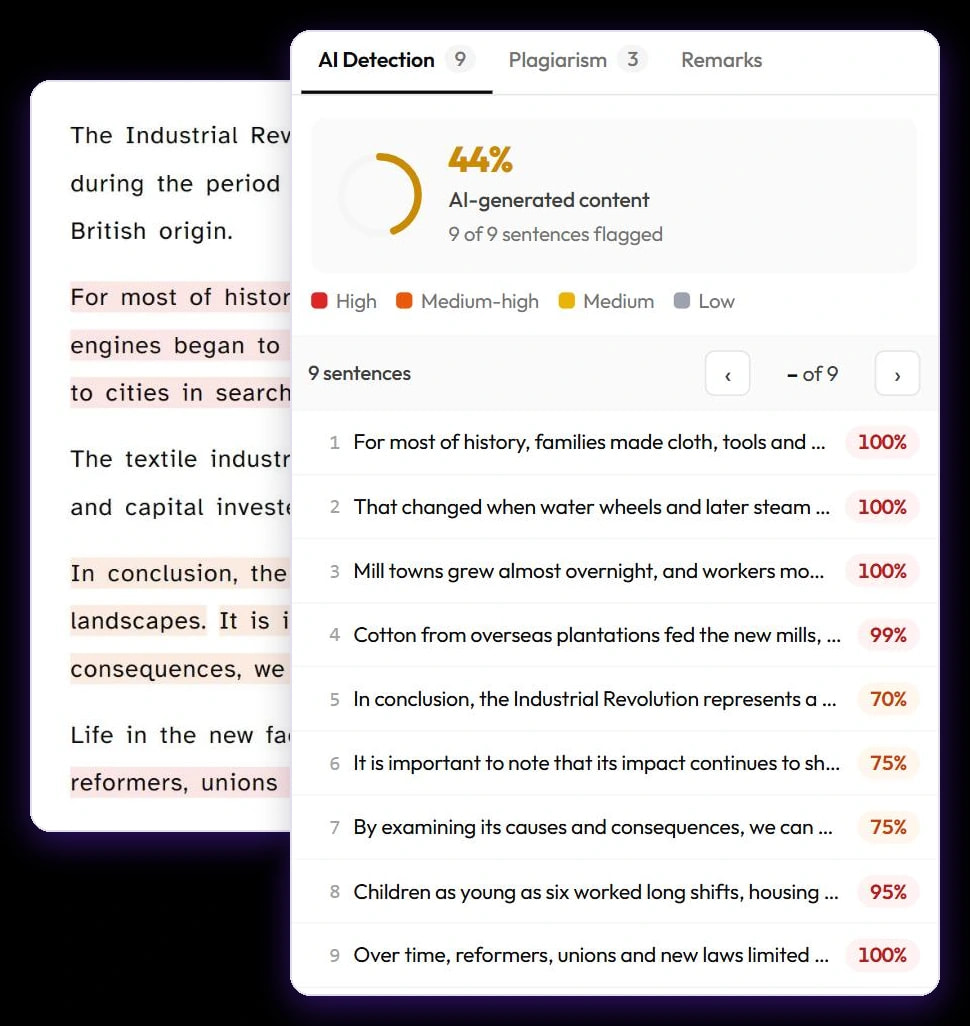
La tarjeta de arriba da el porcentaje global de IA (por ejemplo, 44% AI-generated content, «44% de contenido generado por IA») y cuántas frases se han marcado, como «9 of 9 sentences flagged» («9 de 9 frases marcadas»). Una frase cuenta como marcada cuando el detector le da un 40% o más. La leyenda de colores que hay debajo del porcentaje explica los colores de tu texto:
- High («Alta»): 80% o más.
- Medium-high («Media-alta»): del 60 al 79%.
- Medium («Media»): del 40 al 59%.
- Low («Baja»): menos del 40%.
Todas las frases aparecen en orden con su porcentaje. Haz clic en una para seleccionarla en tu texto y verla por separado; pasa de una a otra con los botones ‹ y › o con las teclas J y K, y vuelve con ‹ All sentences («Todas las frases»). Si una frase también coincide con una fuente de plagio, pone Also matches («También coincide con») y el nombre del sitio. Las frases muy cortas muestran Too short to judge («Demasiado corta para valorarla») y no reciben porcentaje.
Añadir una detección de IA a un informe que ya tienes
Si solo hiciste una detección de plagio, la pestaña AI Detection dice AI Detection not run («Detección de IA no realizada»). Haz clic en Run AI Detection («Ejecutar la detección de IA») para revisar de nuevo el mismo texto con la detección de IA activada. Esto lanza un análisis nuevo, así que vuelve a gastar palabras.
Pon el porcentaje en perspectiva
Para saber qué significan los números, consulta Cómo leer tus porcentajes de plagio y de IA. También puedes probar el detector de IA gratis de nuestro sitio web, o revisar un documento de Google Docs™ sin salir de él con el complemento de Google Docs.