Ocultar el botón Check o la barra de revisión en un sitio
Actualizado el
Para ocultar los botones de la extensión en un sitio, pasa el puntero por encima del botón Check («Revisar») o de la barra de revisión y haz clic en la pequeña ×: los dos desaparecen en ese sitio. Para desactivarlos en todas partes, abre el menú de la cuenta del panel lateral y desmarca Check button in text boxes («Botón Check en los cuadros de texto») o Check buttons on selected text («Botones Check en el texto seleccionado»). El botón derecho y Alt+Shift+P siguen funcionando en ambos casos.
La extensión Plagiarism Checker Plus para Chrome™ añade dos ayudas opcionales a las páginas web: el botón Check en los cuadros de texto con 50 palabras o más y la barra Check plagiarism / Check AI («Detectar plagio / Detectar IA») que aparece cuando seleccionas 50 palabras o más. Si te estorban en algún sitio, ocúltalas.
Ocultar los botones en un sitio
- Pasa el puntero por encima del botón Check de un cuadro de texto: aparece una pequeña × a su lado. En la barra del texto seleccionado, la × está al final de la barra.
- Haz clic en la ×. La extensión deja de mostrar sus botones en ese sitio.
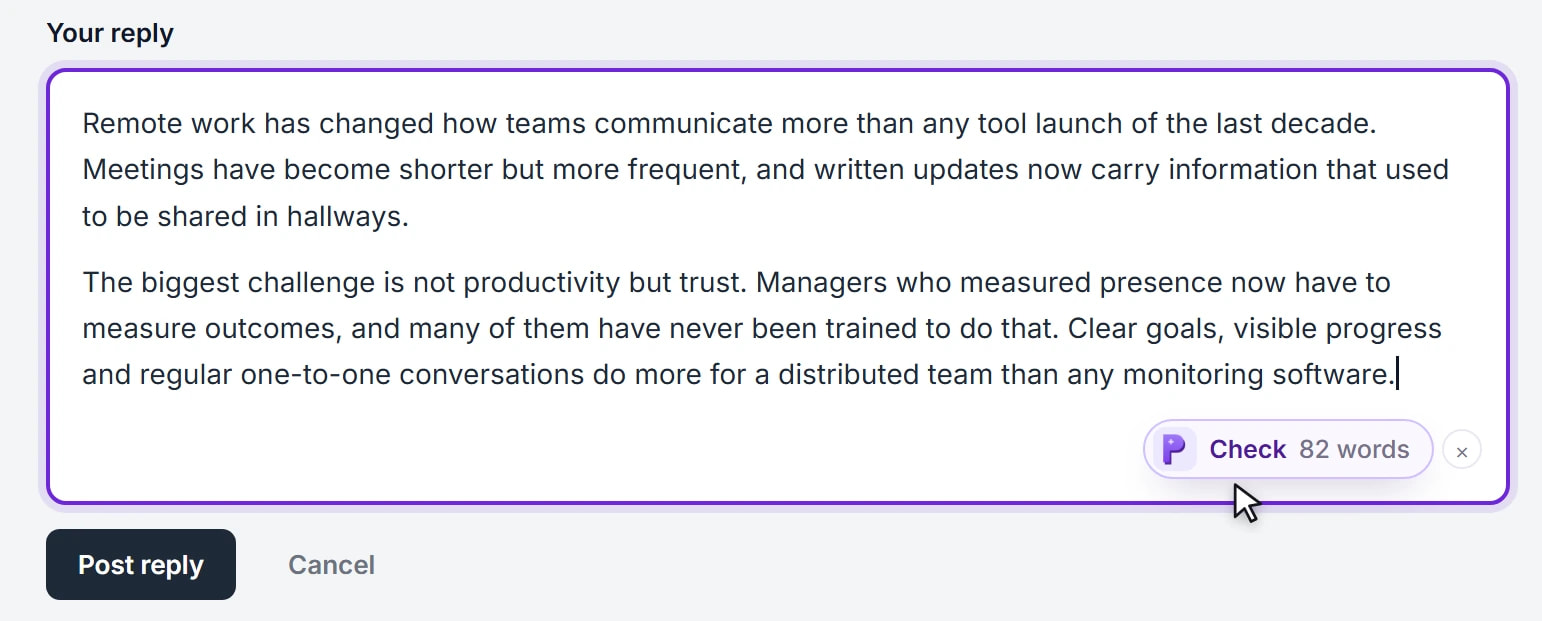
La ocultación funciona por sitio (por nombre de host) y afecta tanto al botón de los cuadros de texto como a la barra del texto seleccionado en ese sitio.
Desactivar los botones en todas partes
- Haz clic en el icono de la extensión en la barra de herramientas para abrir el panel lateral.
- Abre el menú de la cuenta, arriba a la derecha (tus iniciales, o ⋯ si no has iniciado sesión).
- Desmarca Check button in text boxes para quitar el botón de los cuadros de texto, o Check buttons on selected text para que la barra deje de aparecer cuando seleccionas o copias un texto. También puedes desmarcar las dos.
Volver a mostrar los botones ocultos
Abre el menú de la cuenta y elige Show buttons on N hidden sites («Mostrar los botones en N sitios ocultos»). Esto vuelve a mostrar los botones en todos los sitios que habías ocultado (todavía no hay una lista para editarlos uno por uno). Para volver a activar una ayuda en todas partes, marca de nuevo su casilla en el mismo menú.
Puedes seguir revisando en los sitios ocultos
- Selecciona un texto, haz clic con el botón derecho y elige Check “…” for AI & plagiarism («Revisar “…” para detectar IA y plagio»).
- Haz clic con el botón derecho en un cuadro de texto y elige Check this text box for AI & plagiarism («Revisar este cuadro de texto para detectar IA y plagio»).
- Selecciona un texto y pulsa Alt+Shift+P.
- O abre el panel lateral y pega el texto en Check.
Dónde no aparecen nunca los botones
Los botones de las páginas solo funcionan en páginas web normales (http y https). No aparecen en las páginas propias de Chrome, en Google Docs™ (ahí usa el complemento de Google Docs) ni en la propia aplicación web de Plagiarism Checker Plus. Si faltan donde esperabas verlos, consulta la solución de problemas.