Revisar un cuadro de texto o un texto seleccionado
Actualizado el
Con la extensión Plagiarism Checker Plus para Chrome™, haz clic en el botón Check («Revisar») que aparece en cualquier cuadro de texto con 50 palabras o más, o selecciona 50 palabras o más en una página y elige Check plagiarism («Detectar plagio») o Check AI («Detectar IA») en la pequeña barra que aparece. También puedes hacer clic con el botón derecho sobre el texto seleccionado, o seleccionarlo y pulsar Alt+Shift+P. Los resultados se abren en el panel lateral.
1. El botón Check de los cuadros de texto
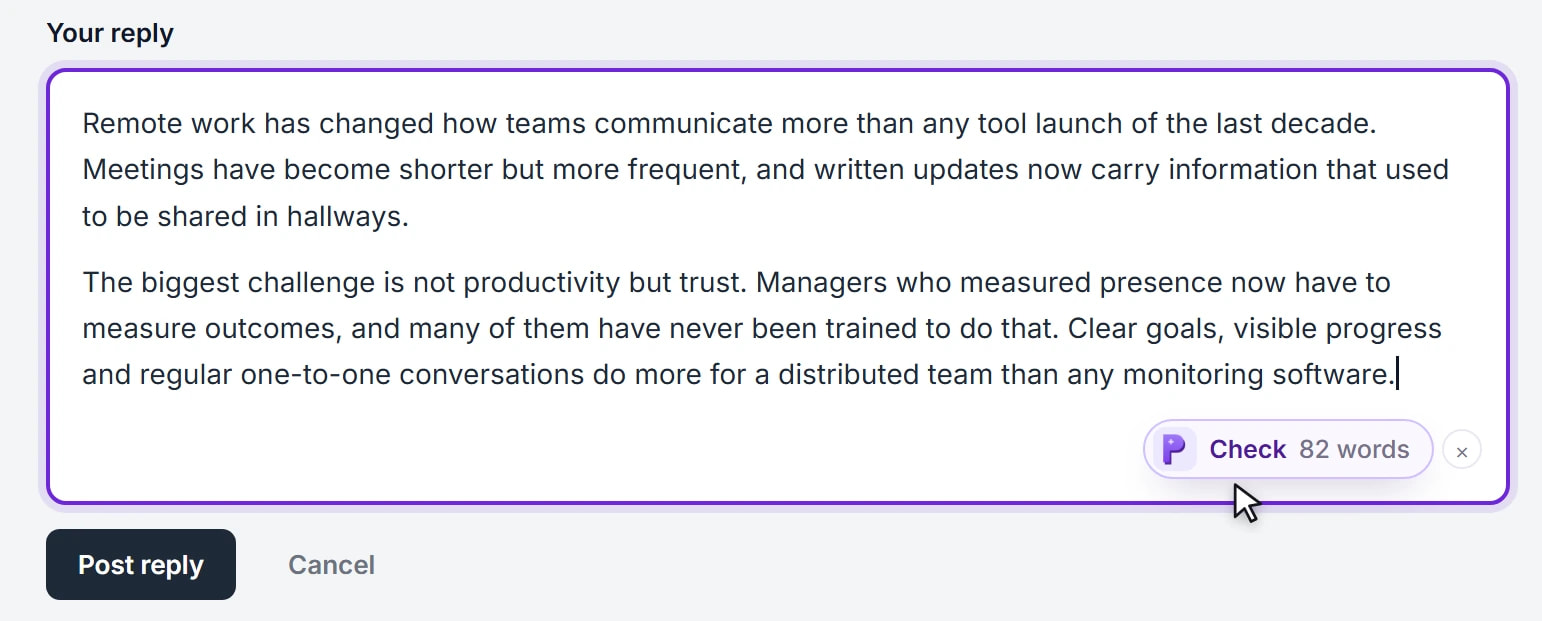
Cuando escribes en un cuadro de texto de varias líneas o en un editor con formato (un correo en la web, un mensaje en un foro, el cuadro de entrega de una plataforma educativa) y llegas a 50 palabras, aparece en él un pequeño botón Check · N words («Revisar · N palabras»). Haz clic y el panel lateral se abre con tu texto, listo para revisar. Pulsar el botón no saca el cursor del cuadro de texto, así que puedes seguir escribiendo.
2. La barra junto al texto seleccionado
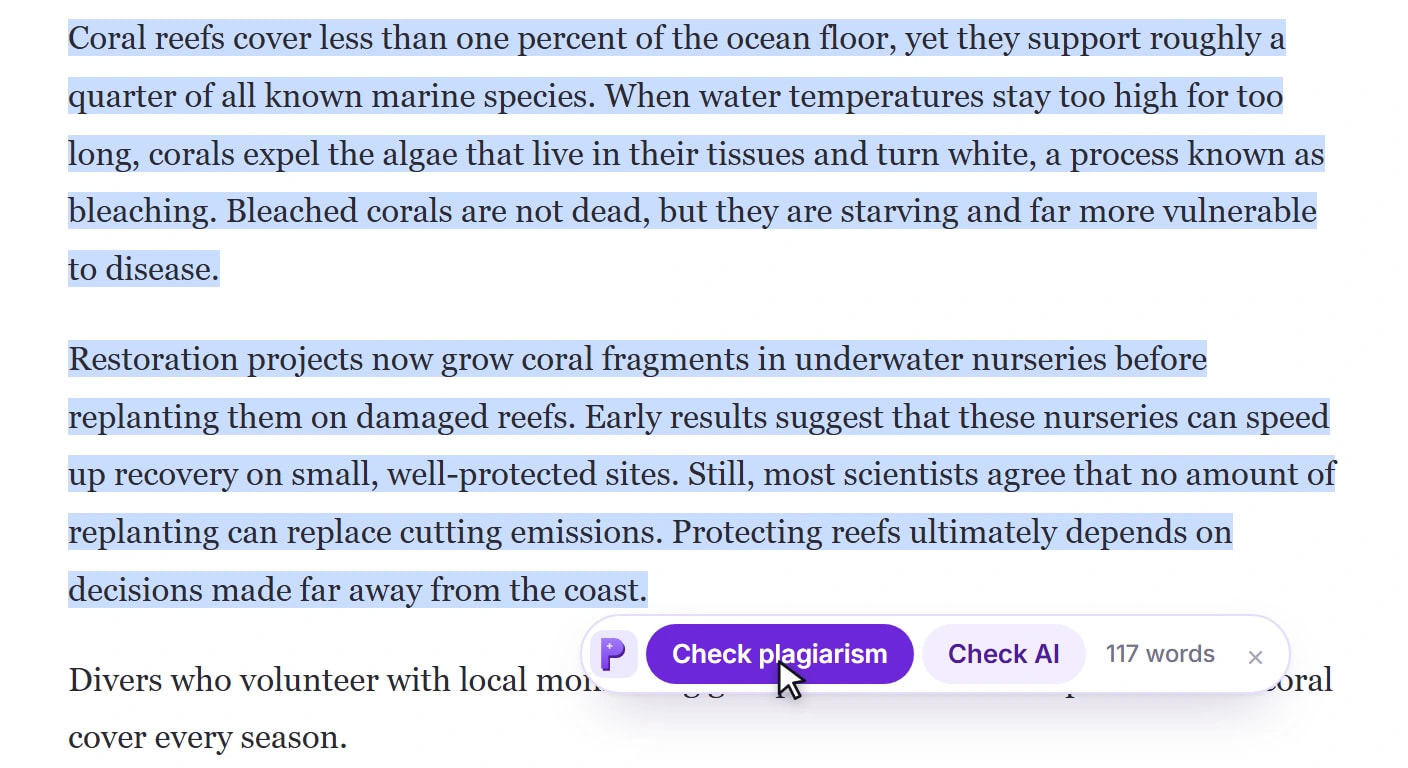
Selecciona 50 palabras o más en cualquier parte de una página web (arrastra el cursor, haz doble o triple clic, usa Mayús + las flechas o copia el texto) y junto a la selección aparece una pequeña barra con Check plagiarism y Check AI. Haz clic en una opción y el panel lateral se abre y empieza esa revisión al momento. La barra se oculta sola a los pocos segundos (se queda mientras el puntero está encima) y Esc la oculta de inmediato.
3. El menú del botón derecho
- Selecciona un texto, haz clic con el botón derecho y elige Check “…” for AI & plagiarism («Revisar “…” para detectar IA y plagio»).
- Haz clic con el botón derecho dentro de un cuadro de texto y elige Check this text box for AI & plagiarism («Revisar este cuadro de texto para detectar IA y plagio») para enviar todo su contenido.
4. El atajo de teclado
Selecciona un texto y pulsa Alt+Shift+P. Para cambiar el atajo, abre el menú de la cuenta en el panel lateral y haz clic en Keyboard shortcut («Atajo de teclado»), que te lleva a la página de atajos de Chrome.
Revisar un texto desde cualquier página web
- Selecciona al menos 50 palabras en la página o escríbelas en un cuadro de texto.
- Haz clic en Check plagiarism o Check AI en la barra, haz clic en el botón Check del cuadro de texto, haz clic con el botón derecho y elige la opción Check, o pulsa Alt+Shift+P.
- En el panel lateral, repasa el texto y las revisiones seleccionadas (AI detection, «Detección de IA»; Plagiarism, «Plagio»; o las dos) y haz clic en Check text («Revisar texto») si la revisión no ha empezado ya.
- Lee los resultados: los porcentajes de plagio y de IA, las fuentes coincidentes y las frases marcadas. Open full report («Abrir informe completo») lo muestra todo en el sitio web.
Conviene saber
- Mínimo de 50 palabras. Por debajo de esa cifra los botones no aparecen y el panel lateral pide más texto. Consulta Límites de palabras.
- No se envía nada hasta que lo pides. La extensión lee el texto en tu dispositivo solo para contar palabras; solo envía texto cuando empiezas una revisión. Los campos de contraseña no se leen nunca.
- Puedes cerrar el panel. Las detecciones de plagio largas siguen en marcha y Chrome te avisa cuando terminan. Los resultados también aparecen en History («Historial»).
- No funciona en Google Docs™. Los botones de las páginas no se ejecutan en docs.google.com. Usa el complemento de Google Docs.
- ¿Demasiados botones? Ocúltalos en un sitio con la × o desactívalos en los ajustes; consulta Ocultar el botón Check o la barra de revisión.