Cómo instalar la extensión de Chrome e iniciar sesión
Actualizado el
Añade Plagiarism Checker Plus desde Chrome™ Web Store y haz clic en su icono de la barra de herramientas para abrir el panel lateral. Después de instalarla se abre automáticamente una página de inicio de sesión: inicia sesión o crea una cuenta gratis para conectar la extensión. También puedes probar una revisión gratis por herramienta como invitado (hasta 1000 palabras) sin iniciar sesión.
Instalar la extensión de Chrome
- Comprueba que usas la versión 116 de Chrome o una posterior (Configuración › Información de Chrome, o Acerca de Chrome según tu versión en español, muestra la versión y la actualiza).
- Abre la ficha de Plagiarism Checker Plus en Chrome Web Store y haz clic en Añadir a Chrome y, después, en Añadir extensión (en algunas versiones en español, Agregar a Chrome y Agregar extensión).
- Fíjala para tenerla a mano: haz clic en el icono de Extensiones (la pieza de rompecabezas) de la barra de herramientas y, después, en el icono de fijar que hay junto a Plagiarism Checker Plus.
- Vuelve a cargar las pestañas que ya tenías abiertas, para que los botones Check puedan aparecer en ellas.
Iniciar sesión
Justo después de instalar la extensión, se abre una página de inicio de sesión de Plagiarism Checker Plus en una pestaña nueva. Si ya has iniciado sesión en el sitio web, conecta la extensión a tu cuenta; si no, te pide que inicies sesión o crees una cuenta gratis primero. Puedes empezar este proceso cuando quieras desde Sign in («Iniciar sesión»), en la parte superior del panel lateral.
- La extensión recibe su propio token de inicio de sesión. Nunca usa las cookies del sitio web.
- Si no usas la extensión durante 90 días, la sesión se cierra automáticamente. Vuelve a iniciar sesión de la misma manera.
- Para cerrar sesión, abre el menú de la cuenta (tus iniciales, arriba a la derecha del panel lateral) y elige Sign out («Cerrar sesión»). También puedes desconectar navegadores desde la página de inicio de sesión de la extensión en el sitio web.
Probarla sin cuenta
Como invitado tienes una detección de IA gratis y una detección de plagio gratis, cada una de hasta 1000 palabras, igual que en el sitio web. Después, con una cuenta gratis puedes seguir revisando. Consulta Límites de palabras.
Cómo orientarte en el panel lateral
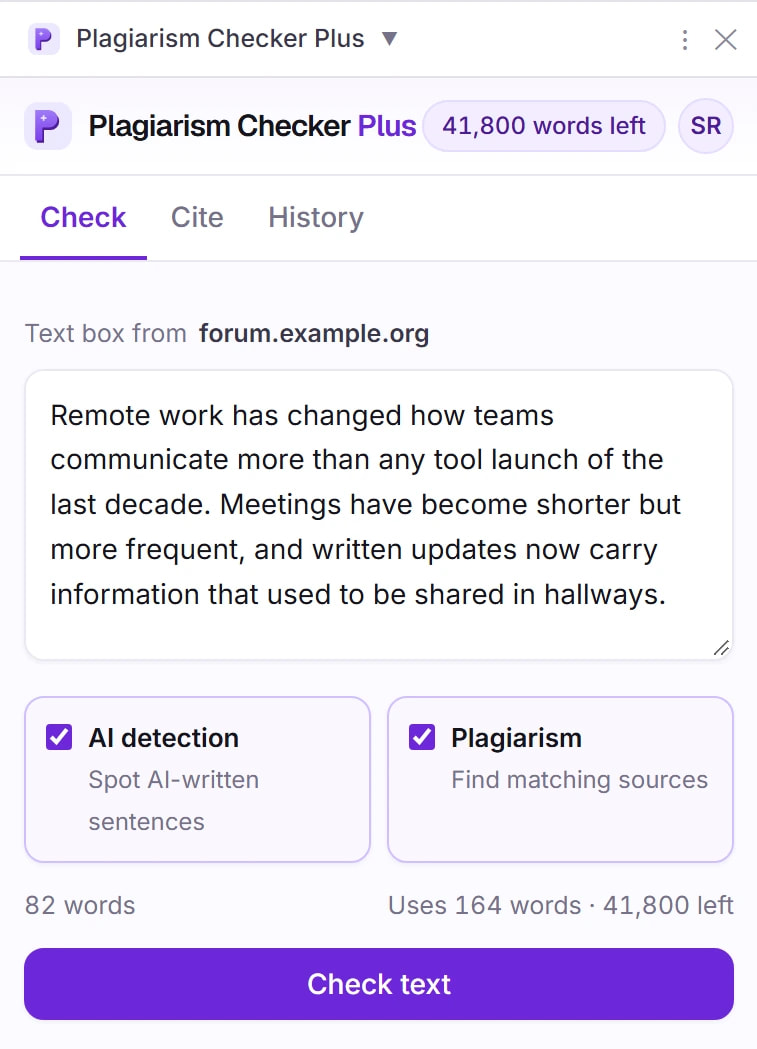
- Check («Revisar»): pega o escribe un texto, elige AI detection («Detección de IA») o Plagiarism («Plagio»), o las dos, y haz clic en Check text («Revisar texto»). Antes de empezar muestra cuántas palabras gasta la revisión.
- Cite («Citar»): crea una cita de la página en la que estás en APA 7, MLA 9, Chicago o Harvard. Consulta Cómo citar una página web.
- History («Historial»): tus revisiones recientes. Haz clic en una para volver a abrir sus resultados.
- Menú de la cuenta: tu plan y las palabras que te quedan, los ajustes de los botones de las páginas, el atajo de teclado y Sign out.
Las detecciones de plagio largas siguen en marcha aunque cierres el panel. Chrome muestra una notificación y un ✓ en el icono de la barra de herramientas cuando los resultados están listos.
Siguientes pasos
Aprende las formas más rápidas de revisar un texto en Revisar cualquier cuadro de texto o texto seleccionado. ¿Escribes en Google Docs™? Los botones que la extensión añade a las páginas no funcionan ahí: usa el complemento de Google Docs. ¿Hay algo que no aparece? Prueba la solución de problemas.