La extensión de Chrome no funciona: solución de problemas
Actualizado el
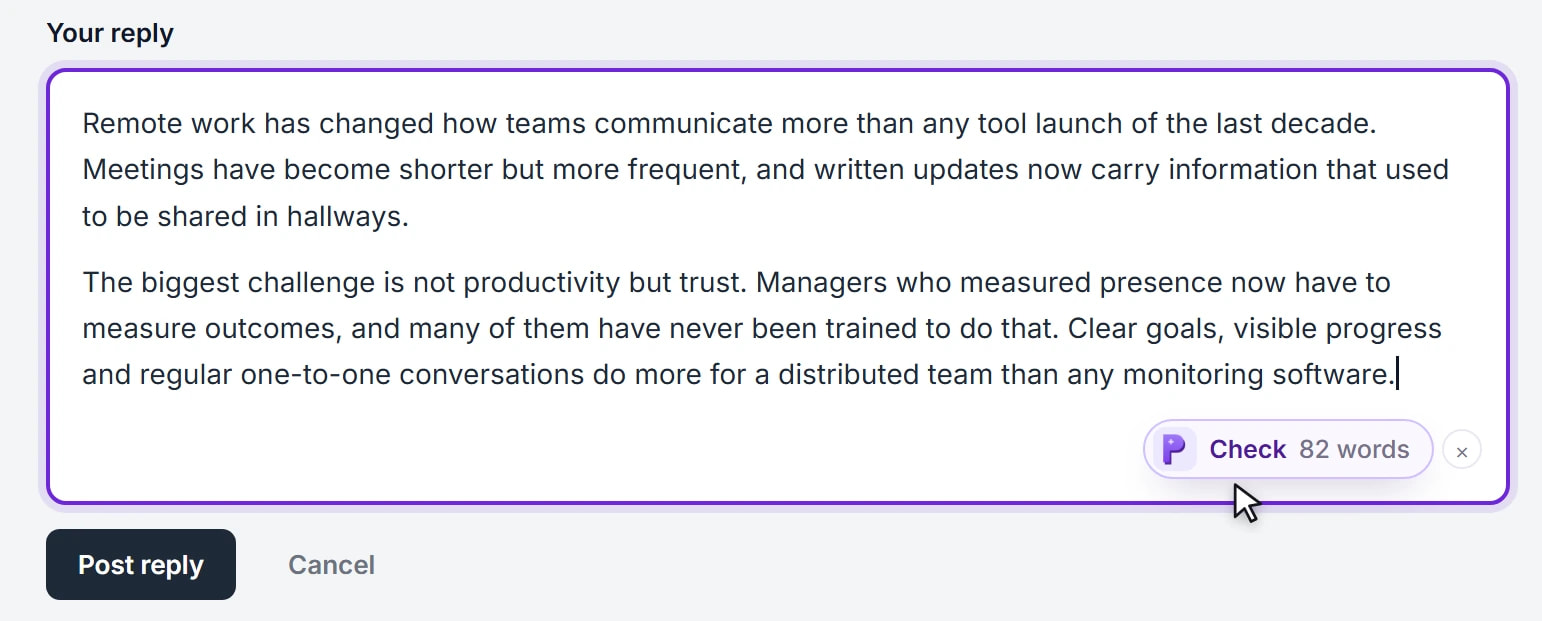
La mayoría de los problemas se arreglan actualizando Chrome™ a la versión 116 o posterior y volviendo a cargar la página después de instalar la extensión. Los botones de las páginas no funcionan en las páginas chrome://, en Chrome Web Store ni en docs.google.com, y solo aparecen cuando el texto llega a 50 palabras. Comprueba también que no los hayas ocultado en ese sitio, y vuelve a iniciar sesión si las revisiones fallan con un error de cuenta.
El panel lateral no se abre
- Actualiza Chrome. El panel lateral necesita Chrome 116 o posterior. Ve a Configuración › Información de Chrome (o Acerca de Chrome) para comprobarlo y actualizar, y reinicia el navegador.
- Haz clic en el icono de la barra de herramientas. Si no lo ves, haz clic en el icono de Extensiones (la pieza de rompecabezas) y fija Plagiarism Checker Plus.
- Comprueba que la extensión esté activada. Entra en chrome://extensions y mira que su interruptor esté encendido.
El botón Check o la barra de revisión no aparecen
Recuperar los botones de las páginas
- Vuelve a cargar la página. Las pestañas que estaban abiertas antes de instalar (o actualizar) la extensión no tienen los botones hasta que se vuelven a cargar.
- Llega a 50 palabras. El botón de los cuadros de texto aparece a partir de 50 palabras; la barra necesita 50 palabras seleccionadas o más.
- Comprueba el tipo de página. Los botones no pueden funcionar en las páginas chrome://, en Chrome Web Store, en archivos locales ni en docs.google.com. Para Google Docs™, usa el complemento de Google Docs.
- Comprueba que no estén ocultos en este sitio. En el menú de la cuenta del panel lateral, busca Show buttons on N hidden sites («Mostrar los botones en N sitios ocultos») y haz clic si aparece.
- Comprueba los ajustes. En el mismo menú, mira que Check button in text boxes («Botón Check en los cuadros de texto») y Check buttons on selected text («Botones Check en el texto seleccionado») estén marcados.
- Prueba el menú del botón derecho o Alt+Shift+P. Funcionan incluso donde los botones no se muestran, siempre que la página sea un sitio web normal.
El atajo de teclado no hace nada
Puede que otra extensión esté usando Alt+Shift+P. Abre el menú de la cuenta del panel lateral y haz clic en Keyboard shortcut («Atajo de teclado»), o entra en chrome://extensions/shortcuts, para comprobarlo o elegir otro. Selecciona un texto en la página antes de pulsarlo.
Problemas con el inicio de sesión o la cuenta
- ¿Se ha cerrado la sesión sin que lo esperaras? La sesión caduca tras 90 días sin uso, o si el navegador se desconectó de tu cuenta. Haz clic en Sign in («Iniciar sesión») en el panel lateral.
- La página de inicio de sesión no ha conectado. Comprueba que has iniciado sesión en el sitio web en el mismo perfil de Chrome y vuelve a hacer clic en Sign in en el panel lateral.
- “You’ve used your free checks.” («Has usado tus revisiones gratis»). Los invitados tienen una revisión por herramienta. Inicia sesión o crea una cuenta gratis para continuar; consulta Límites de palabras.
Una revisión falla o tarda mucho
- La detección de plagio en textos largos puede tardar unos minutos. Puedes cerrar el panel: Chrome te avisa cuando los resultados están listos, y aparecen en History («Historial»).
- Si una revisión falla, las palabras no usadas se devuelven automáticamente. Inténtalo de nuevo pasado un minuto.
- Comprueba que tienes conexión y que ningún filtro de red bloquea app.plagiarismcheckerplus.com.
Cite dice «Nothing to cite here»
El mensaje significa «Aquí no hay nada que citar». Cite lee la página de la pestaña activa de la ventana de tu navegador y solo funciona en páginas web (http o https). Cambia a la página que quieres citar y vuelve a abrir Cite («Citar»). Consulta Cómo citar una página web.
¿Sigues sin resolverlo? Escríbenos con tu versión de Chrome y el sitio en el que ocurre, y lo miraremos.